
Конфиг чита: как сохранить и загрузить профиль
Как сохранить конфиг чита, загрузить профиль через заявленный импорт и проверить настройки после обновления.
- Конфиг чита: что в нём сохраняется
- Как подготовить профиль до обновления
- Резервная копия — не проверка совместимости
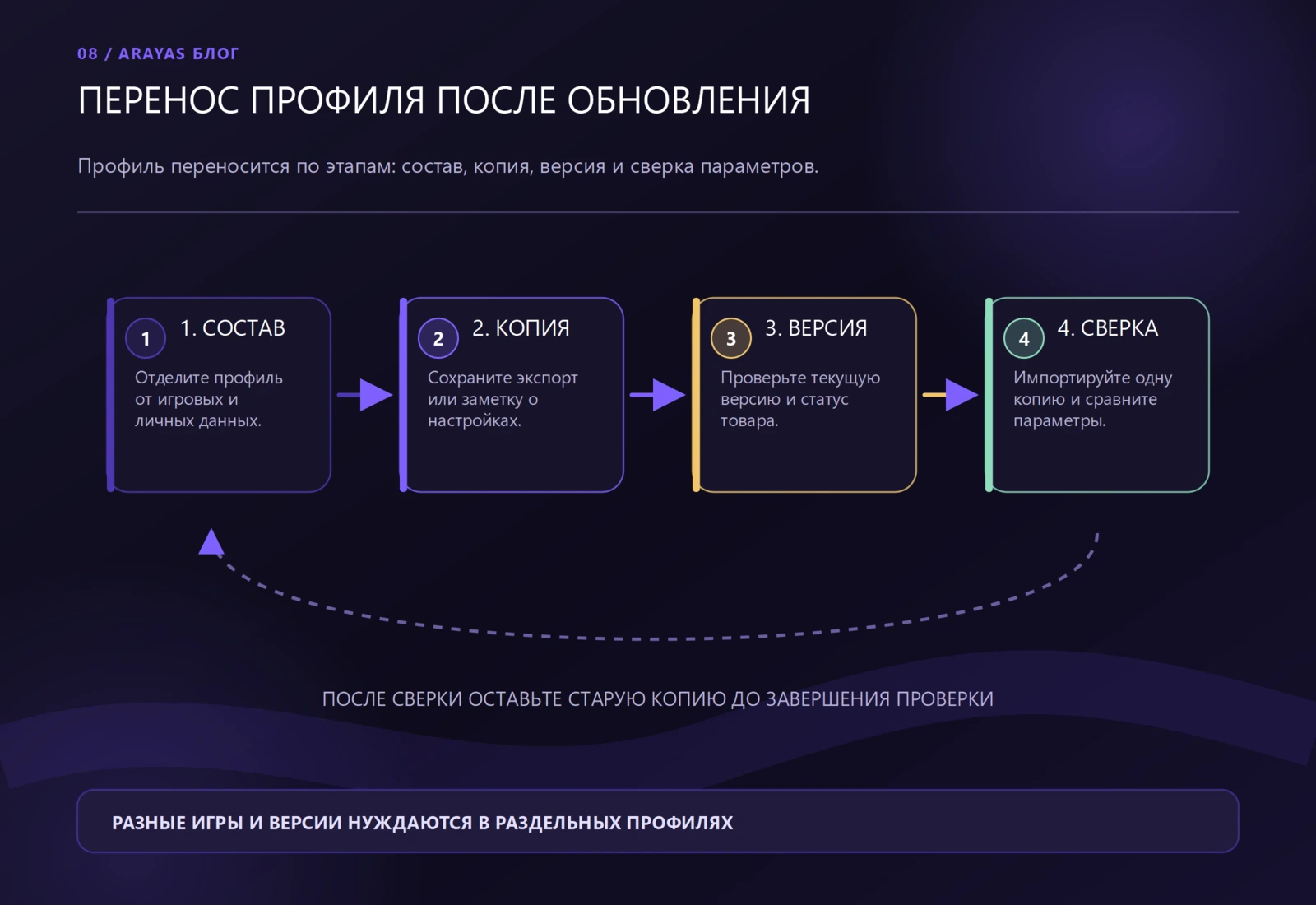
- Перенос после обновления: короткий сценарий
- Что делать с несколькими играми и пресетами
- Где хранить резервную копию
- FAQ
- Можно ли просто скопировать все папки программы?
- Steam Cloud сохранит любой мой профиль?
- Что проверить после импорта?
- Как загрузить конфиг в чит?
- Нужно ли переносить настройки после каждого обновления?
- Что написать поддержке, если профиль не загружается?
- Перед обновлением
Конфиг чита обычно сохраняет выбранные параметры интерфейса и помогает вернуться к понятной конфигурации после обновления. Перед переносом не ищите универсальную папку и не копируйте файлы по случайной инструкции. У разных продуктов свои места хранения, формат профилей и правила импорта. Надёжный порядок проще: зафиксировать текущую конфигурацию, использовать заявленный способ экспорта и проверить результат после обновления.
Слова «конфиг» и «профиль» не всегда означают одно и то же. Конфиг может быть одним файлом, набором параметров в приложении или данными аккаунта. Профиль чаще обозначает именованный набор опций, например отдельный пресет для игры или разрешения. Карточка товара либо инструкция разработчика определяют, какие операции допустимы. Не переносите схему одного продукта на другой.
Документация Valve о Steam Cloud отмечает, что разработчики выбирают файлы для синхронизации, и советует не синхронизировать машинно-зависимые настройки вроде видео. Это хороший ориентир: облачная синхронизация игры не доказывает, что в ней есть профиль стороннего софта. Сначала выясните, что именно сохраняет каждый компонент.
Конфиг чита: что в нём сохраняется
Перед обновлением выпишите, что хотите сохранить. В первую группу входят параметры интерфейса: язык, расположение окон, горячие клавиши и видимые категории. Во вторую входят игровые данные, которыми управляет сама игра: графика, раскладка, звук и сохранения. В третью входят сведения, которые не стоит копировать или отправлять: пароли, ключи, коды входа и личные данные.
Такое разделение не требует знать путь к файлам. Оно позволяет задать точный вопрос: «Можно ли экспортировать профиль интерфейса из выбранного продукта?» или «Сохраняет ли Steam Cloud игровые настройки?» Вопрос «где лежат конфиги?» слишком широк и может привести к инструкции не для вашей версии.
Группа | Примеры | Как действовать |
|---|---|---|
Профиль продукта | переключатели, хоткеи, видимые пункты | искать экспорт, импорт или сохранение в интерфейсе продукта |
Настройки игры | графика, звук, управление, сохранения | использовать путь, который описывает издатель или Steam |
Чувствительные данные | пароль, ключ, код двухфакторной защиты | не включать в копию и не передавать поддержке |
Если функция экспорта не заявлена, не считайте её существующей. Сделайте короткую запись значений или скриншоты разрешённых экранов. Это безопаснее, чем копировать неизвестные папки. Скриншоты не должны содержать данные аккаунта, платёжную информацию или личные сообщения.
Как подготовить профиль до обновления
Начните с одного рабочего сценария. Допустим, вы используете выбранный продукт в Rust и настроили только нужные визуальные категории и горячие клавиши. До обновления откройте меню и дайте профилю понятное имя, если продукт поддерживает именование. Например, «Rust-основной-1440p». Название служит вашей навигации, а не подтверждает совместимость для другого ПК.
Далее выполните экспорт, если он явно есть в меню или инструкции. Запишите дату, версию продукта и место, которое программа сама предлагает для сохранения. Не меняйте расширение файла и не редактируйте содержимое вручную. Если интерфейс сообщает о перезаписи существующего профиля, сначала сохраните новую копию с отличающимся именем.
Если кнопки экспорта нет, зафиксируйте настройки вручную. Снимок каждой вкладки с видимыми значениями даёт возможность восстановить только то, что вы действительно использовали. В материале об ESP есть примеры категорий и лимитов отображения, но их наличие у конкретного продукта всё равно нужно сверять с карточкой.
Резервная копия — не проверка совместимости
Копия профиля помогает вернуть ваши параметры, но не доказывает, что новая версия продукта поддерживает старый формат. После обновления программа может изменить названия пунктов, добавить новый профиль или сбросить часть значений. Старую копию храните отдельно от текущей, пока не проверите импорт.
Не подменяйте резервной копией саму программу, файлы игры или системные библиотеки. Для игрового клиента используйте проверку и восстановление, которые указывает его площадка. Valve описывает, что Steam Cloud синхронизирует выбранные разработчиком файлы до и после игровых сессий. Это относится к игре и не даёт основания переносить вручную все данные из папок Steam.
Перенос после обновления: короткий сценарий
Сначала проверьте страницу товара и его текущий статус. Если продукт отмечен как обновляющийся или данные неполны, не начинайте перенос на предположении, что формат не менялся. Дождитесь ясной информации или задайте вопрос официальной поддержке.
Когда версия доступна, запустите продукт обычным способом и найдите раздел профилей. Импортируйте одну сохранённую копию, если в интерфейсе есть такая команда. Затем откройте каждую существенную вкладку и сравните значения с вашей заметкой. Проверьте назначение горячих клавиш, включённые категории и параметры отображения. Не нужно воспроизводить весь игровой сценарий ради одного факта, что профиль прочитался.
Этап | Что проверить | Результат, который стоит зафиксировать |
|---|---|---|
До обновления | есть ли экспорт или только настройки вручную | имя профиля, дата, версия |
Создание копии | сохранён ли файл или набор скриншотов | отдельное место хранения без секретов |
После обновления | есть ли импорт и видит ли программа копию | название профиля и сообщение интерфейса |
Сверка | совпали ли нужные параметры | список расхождений по пунктам |
Вопрос поддержке | что не совпало и в какой версии | ссылка на продукт и краткое описание |
Сценарий не требует менять защиту Windows, системные права или файлы игры. Если программа не даёт импортировать профиль, не используйте чужие архивы как замену официальной инструкции. Сообщите название товара, версию, имя команды импорта и точный текст ошибки, если он есть.
Что делать с несколькими играми и пресетами
Не складывайте настройки разных игр в один безымянный профиль. Даже у одного продукта набор доступных пунктов может отличаться по игре. Создайте отдельные записи по назначению и оставьте в названии игру, разрешение или тип сценария. Это упрощает восстановление без предположений о содержимом файла.
Например, у вас есть профиль для CS2 и отдельный для Escape from Tarkov. После обновления сначала импортируйте один и сверяйте только относящиеся к нему параметры. Затем повторите со вторым. Смешанный импорт затруднит понимание, какой набор изменился. Материалы по CS2 и статья по Tarkov ESP помогают определить, какие заявленные группы функций нужно сравнивать, но не задают схему файлов.
При смене компьютера не рассчитывайте, что копия автоматически подходит новой системе. Дополнительно сверяйте Windows, видеокарту, игру и требования продукта. Проверка Windows 11 даёт набор фактов, который полезно приложить к вопросу о новом ПК.
Где хранить резервную копию
Выберите место, которое вы контролируете: отдельную папку с понятным названием или защищённое личное хранилище. Смысл не в скрытности пути, а в том, чтобы отличать рабочий профиль от старой версии и не публиковать его в общем чате. Рядом полезно оставить текстовую заметку: название продукта, дата, версия и что именно вы настроили.
Не храните в этой папке пароли, документы оплаты, коды восстановления или файл с токеном. Поддержка не должна просить эти данные для простого вопроса о профиле. Если вам предлагают загрузить непонятный конфиг из неофициального источника, остановитесь и сравните информацию с текущей карточкой или инструкцией.
FAQ
Можно ли просто скопировать все папки программы?
Не стоит. Путь и состав данных зависят от продукта, а среди файлов могут быть служебные или чувствительные сведения. Используйте заявленную функцию экспорта либо зафиксируйте настройки вручную.
Steam Cloud сохранит любой мой профиль?
Нет. Steam Cloud синхронизирует файлы, которые настроил разработчик игры. Это не подтверждает синхронизацию профиля стороннего продукта.
Что проверить после импорта?
Найдите профиль в интерфейсе и сравните горячие клавиши, видимые категории и существенные параметры с вашей заметкой. Зафиксируйте расхождения.
Как загрузить конфиг в чит?
Используйте импорт только если эта команда названа в интерфейсе продукта или его инструкции. Загрузите одну сохранённую копию, проверьте профиль и сравните нужные параметры с заметкой. Если импорта нет, восстановите значения вручную, не копируя неизвестные папки и чужие архивы.
Нужно ли переносить настройки после каждого обновления?
Только если обновление или переустановка сбросили их и продукт поддерживает импорт. Сначала посмотрите текущую информацию по выбранной версии.
Что написать поддержке, если профиль не загружается?
Передайте ссылку на товар, версии продукта и игры, имя профиля, действие в интерфейсе и точный текст ошибки. Не прикладывайте пароли и ключи.
Перед обновлением
Сохраните одну понятную копию разрешённым способом, зафиксируйте её версию и проверьте импорт после обновления по отдельному сценарию. За актуальными требованиями и контактами переходите в FAQ Arayas.
Статья была полезна?

Читать дальше
 WARDOGSБезопасность1Новое
Ошибка защиты в WARDOGS: безопасная диагностика
Гид по безопасной диагностике ошибки защиты WARDOGS и границам проверки совместимости.
 Oxide: Survival IslandГайд1Новое
Читы Oxide на Android: ARM64, версии игры и работа без root
Информационный гид по совместимости Android-устройства с карточками Oxide: Survival Island: версия ОС, ARM64, клиент игры, root и границы iOS.
 CaliberГайд2Новое
Читы для Калибра на ПК: ESP ролей, клиент и совместимость
Информационный гид по ESP ролей, клиенту Steam и проверке Windows для MASON-Caliber без неподтверждённых функций и обещаний.
 1
1