
Ошибка защиты в WARDOGS: безопасная диагностика
Гид по безопасной диагностике ошибки защиты WARDOGS и границам проверки совместимости.
 WARDOGS
- Сначала сохраните признаки ошибки
- Проверка официального клиента
- Как различить наблюдаемые случаи
- Где заканчивается обычная проверка
- Один повторяемый сценарий
- Когда обращаться в поддержку
- FAQ
- Можно выключить защиту, чтобы проверить причину?
- Подходит ли любой товар, если WARDOGS запускается через Steam?
- Значит ли статус товара отсутствие блокировок?
Сообщение об ошибке защиты в WARDOGS — это не диагноз и не команда «выключить всё подряд». Оно может появиться из-за обновления клиента, неполной проверки файлов, несовпадения способа запуска или требований конкретного стороннего продукта. Безопасная цель диагностики — зафиксировать наблюдаемый сбой и проверить официальные компоненты игры, не отключая античит и не пытаясь обходить защиту.
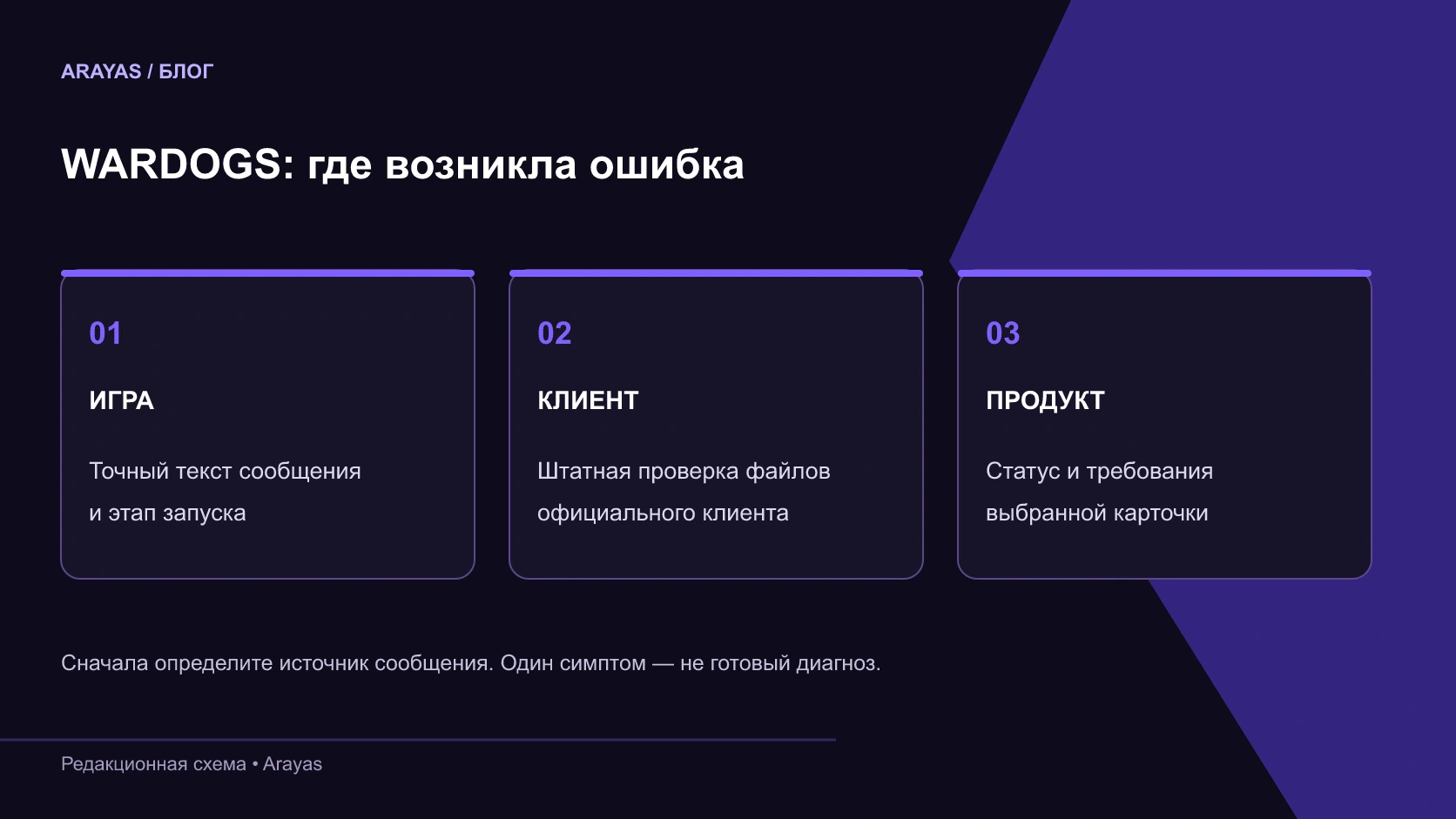
Начните с категории WARDOGS, но не переносите требования с одной карточки на другую. Например, у разных товаров в каталоге отличаются клиент, режим экрана и требования к BIOS. Это описание не подтверждает работоспособность какого-либо товара и не даёт способа обхода ограничений игры.
Где видно сообщение | Что зафиксировать | Первый проверяемый шаг |
|---|---|---|
Окно Steam | Текст ошибки клиента и состояние загрузки | Проверить завершение обновления и файлы игры |
Окно WARDOGS | Точный текст и этап входа | Повторить обычный запуск после штатной проверки |
Окно стороннего продукта | Название товара, статус, текст ошибки | Сверить требования конкретной карточки |
Сначала сохраните признаки ошибки
Сделайте один скриншот целиком: точный текст, код (если есть), время и окно, в котором он появился. Запишите, что было перед этим: запуск из Steam, вход в матч, проверка обновления или закрытие игры. Полезны также версия Windows, версия WARDOGS, выбранный клиент и режим экрана. Не публикуйте ключи, файлы авторизации, ID аккаунта и личные данные.
Такой набор отделяет похожие симптомы. Ошибка при запуске и ошибка после входа в матч — не одно и то же. Фраза «защита не работает» тоже слишком общая: без исходного текста нельзя понять, относится ли сообщение к игре, лаунчеру, сети или стороннему приложению.
Проверка официального клиента
Если WARDOGS установлен через Steam, выполните штатную проверку файлов: перезапустите ПК и Steam, в библиотеке щёлкните игру правой кнопкой (или шестерёнку на её странице), откройте «Свойства» → «Установленные файлы» → «Проверить целостность файлов игры». Это порядок из справки Steam. После завершения перезапустите официальный клиент и повторите один сценарий. Steam отдельно предупреждает, что один или несколько локальных конфигурационных файлов могут не пройти проверку — это для большинства игр нормально.
Проверьте, не запущены ли копии игры и лаунчера одновременно, и достаточно ли места для обновления. Если после очередного обновления ошибка появилась впервые, приложите к обращению время, номер версии и скриншот. Сведения об обновлении клиента сами по себе не заменяют диагностику конкретного ПК.
Как различить наблюдаемые случаи
Окно Steam о недостающем файле или ошибка до появления WARDOGS — это наблюдение на уровне платформы/игры; начинайте со штатной проверки файлов. Сообщение внутри WARDOGS после входа или в матче относится к игровому сценарию, но по одному тексту не доказывает его причину. Ошибка лаунчера или выбранного товара после старта игры — отдельный сценарий продукта: сохраните точный текст и сопоставьте его с требованиями именно этой карточки. Блокировка аккаунта — только явно показанное уведомление платформы или игры; нельзя называть баном вылет, очередь, ошибку защиты или отсутствие запуска.
Где заканчивается обычная проверка
Не отключайте античит, службы защиты, Secure Boot, антивирус или системные механизмы только ради исчезновения сообщения. Не используйте «фиксы» из архивов, замену файлов игры, неизвестные загрузчики или режимы запуска из случайных роликов. Исчезновение окна после такого вмешательства не доказывает, что проблема решена: оно может создать новую проблему с безопасностью аккаунта или целостностью системы.
Если вы проверяете совместимость карточки Arayas, читайте только её текущие поля. У NNCheats WARDOGS Lite и Full заявлены Windows 10/11, официальный образ Windows и безрамочный оконный режим; у Ancient WARDOGS указан Steam и включённый Secure Boot. Эти пункты не взаимозаменяемы. Наличие Windows 11 или Steam само по себе не подтверждает поддержку конкретной сборки, режима либо функции.
Один повторяемый сценарий
После официальной проверки файлов перезагрузите ПК, запустите WARDOGS обычным способом и повторите ровно тот этап, на котором возникла ошибка. Если проблема исчезла, запишите, что именно было сделано; если нет — не запускайте серию случайных твиков. Стабильно воспроизводимый сбой гораздо полезнее для поддержки, чем десять меняющихся условий.
Для стороннего продукта сначала сверяют статус на его странице и минимальные требования, затем передают в поддержку номер заказа, текст ошибки, версию Windows, способ запуска игры и скриншот. Общий чек-лист диагностики запуска помогает подготовить данные, но не подтверждает совместимость WARDOGS автоматически.
Когда обращаться в поддержку
Обращайтесь, если ошибка повторяется на чистом официальном запуске после штатной проверки файлов или если требования карточки расходятся с вашим ПК. В сообщении достаточно: ссылки на карточку, времени ошибки, текста/кода, Steam или другого клиента, версии Windows и одного скриншота. Не прикладывайте пароль, ключ в открытом виде или архивы из неизвестных источников.
FAQ
Можно выключить защиту, чтобы проверить причину?
Нет. Это не безопасная диагностика и не способ подтвердить совместимость.
Подходит ли любой товар, если WARDOGS запускается через Steam?
Нет. Steam указан не во всех карточках одинаково; требования нужно читать на странице выбранного товара.
Значит ли статус товара отсутствие блокировок?
Нет. Статус в каталоге не является гарантией отсутствия риска для аккаунта.

Статья была полезна?

Читать дальше
 SQUADГайд16
Читы для Squad: ESP бойцов, FOB, техники и HUD
Сравнение читов для Squad: роли и стойки бойцов, FOB, HAB, мины, транспорт и HUD. Чем различаются активные карточки PussyCat, SMG и Arcane в каталоге.
 Sea Of ThievesГайд13
Читы для Sea of Thieves: Arcane по кораблям и луту
Разбор чита Arcane для Sea of Thieves: ESP игроков, AI, кораблей, сокровищ и островов, пушки, гарпун, Windows и клиент Steam/Xbox перед выбором.
 SCUMГайд7
Читы для SCUM: Phoenix и SMG по ESP и луту
Сравнение читов для SCUM: ESP игроков, зомби и лута, животные, транспорт, Windows и различия Phoenix SCUM и SMG SCUM без неподтверждённых обещаний.
 16
16