
Совместимость игрового софта с Windows 11: проверка ПК
Практический чек-лист Windows 11 для выбора игрового софта: сведения о системе, GPU, Steam и безопасная подготовка данных.
- Почему «у меня Windows 11» недостаточно
- Как найти версию Windows и разрядность
- Как определить CPU, память и GPU
- Сверяйте два набора требований
- Сбор сведений за несколько минут
- Что проверить в Steam и у игры
- Безопасность Windows оставьте включённой
- Частые ошибки при выборе
- FAQ
- Где посмотреть номер сборки Windows 11?
- Достаточно ли знать, что система 64-битная?
- Где найти модель видеокарты на ноутбуке?
- Нужно ли отключать защиту Windows для проверки?
- Что приложить в поддержку первым сообщением?
Для проверки совместимости нужны точная версия и сборка Windows, разрядность системы, модель процессора, объём памяти, видеокарта и версия драйвера. Сопоставьте эти данные с требованиями игры и выбранного продукта. Скриншот страницы «О системе» и отчёт Steam помогают получить корректный ответ до покупки без изменений в настройках безопасности Windows.
Почему «у меня Windows 11» недостаточно
Windows 11 имеет редакцию, версию, номер сборки и разрядность. Два компьютера с одинаковой надписью «Windows 11» могут отличаться процессором, видеокартой, драйвером и доступным местом на диске. Для игры и внешнего ПО эти детали иногда важнее названия операционной системы.
Не пытайтесь угадать совместимость по возрасту ПК или марке видеокарты. Соберите факты и передайте их в поддержку до выбора. Такой запрос можно проверить по требованиям конкретного продукта и не придётся возвращаться к переписке за уточнениями.
Данные | Где посмотреть | Зачем нужны |
|---|---|---|
Редакция, версия и сборка Windows | Параметры → Система → О системе | Сверить поддерживаемую версию ОС |
Разрядность | Там же, строка «Тип системы» | Понять, подходит ли x64-сборка |
Процессор и ОЗУ | Параметры → Система → О системе | Сравнить с требованиями игры и загрузчика |
Видеокарта и драйвер | Диспетчер устройств или отчёт Steam | Уточнить графическую конфигурацию |
Версия и файлы игры | Библиотека Steam и свойства игры | Отделить проблему игры от совместимости ПК |
Свободное место | Параметры → Система → Память | Исключить сбои из-за нехватки диска |
Как найти версию Windows и разрядность
Microsoft рекомендует открыть Параметры → Система → О системе. В разделе «Характеристики Windows» указаны редакция и версия, а в «Характеристиках устройства» видны процессор, установленная память и тип системы. Для вопроса о совместимости сделайте один читаемый скриншот этих блоков. Серийный номер устройства, имя пользователя и другие личные данные можно закрыть перед отправкой.
Разрядность особенно важна. Современные игровые сборки обычно указывают требование Windows x64. Надпись «64-разрядная операционная система, процессор x64» отвечает на вопрос прямо. Если вместо этого у вас 32-разрядная система, не покупайте продукт с требованием x64 в расчёте на обходное решение: запросите совместимый вариант или откажитесь от него.
Номер сборки поможет поддержке различить актуальную систему и старую конфигурацию. Не нужно переустанавливать Windows ради проверки. Сначала сообщите фактическую версию и дождитесь ответа по выбранному товару.
Как определить CPU, память и GPU
На странице «О системе» уже видны модель процессора и объём ОЗУ. Перепишите их без сокращений, например «Intel Core i5-12400F, 16 ГБ RAM». Формулировка «i5 и много памяти» не позволяет сопоставить систему с требованием.
Видеокарту можно посмотреть в Диспетчере устройств → Видеоадаптеры. Если там два адаптера, например встроенная графика и дискретная NVIDIA или AMD, укажите оба. На ноутбуке это распространённая ситуация. Также полезна версия драйвера: она отображается в свойствах адаптера на вкладке «Драйвер».
Steam показывает сводку через Справка → Сведения о системе. Valve описывает System Report как отчёт о аппаратной и программной конфигурации, который помогает поддержке искать конфликты и причины сбоев. Для обращения достаточно скопировать релевантные строки или приложить скриншот. Перед отправкой не публикуйте содержимое отчёта в открытом чате, если там есть данные, которые вы не хотите раскрывать.
Сверяйте два набора требований
Совместимость состоит из двух проверок. Первая относится к игре: её минимальные и рекомендуемые требования находятся на странице Steam. Вторая относится к выбранному продукту: версия Windows, разрядность, требования к загрузчику и возможные ограничения указываются в его карточке и инструкции.
Пример: игра запускается на ПК и проходит собственные требования Steam. Это ещё не доказывает совместимость со сторонней сборкой, если та требует определённую редакцию Windows или другую конфигурацию. Обратная ситуация тоже возможна: продукт поддерживает Windows 11 x64, но сама игра не запускается из-за повреждённых файлов или недостатка места. Поэтому не объединяйте обе проверки в один вывод.
Проверяйте требования в день выбора. Старый видеообзор, сообщение в комментариях или описание другой версии не заменяют текущую карточку. Если требование сформулировано неполно, отправьте сведения поддержке и назовите точный продукт, который рассматриваете.
Сбор сведений за несколько минут
Соберите короткий набор без специальных утилит.
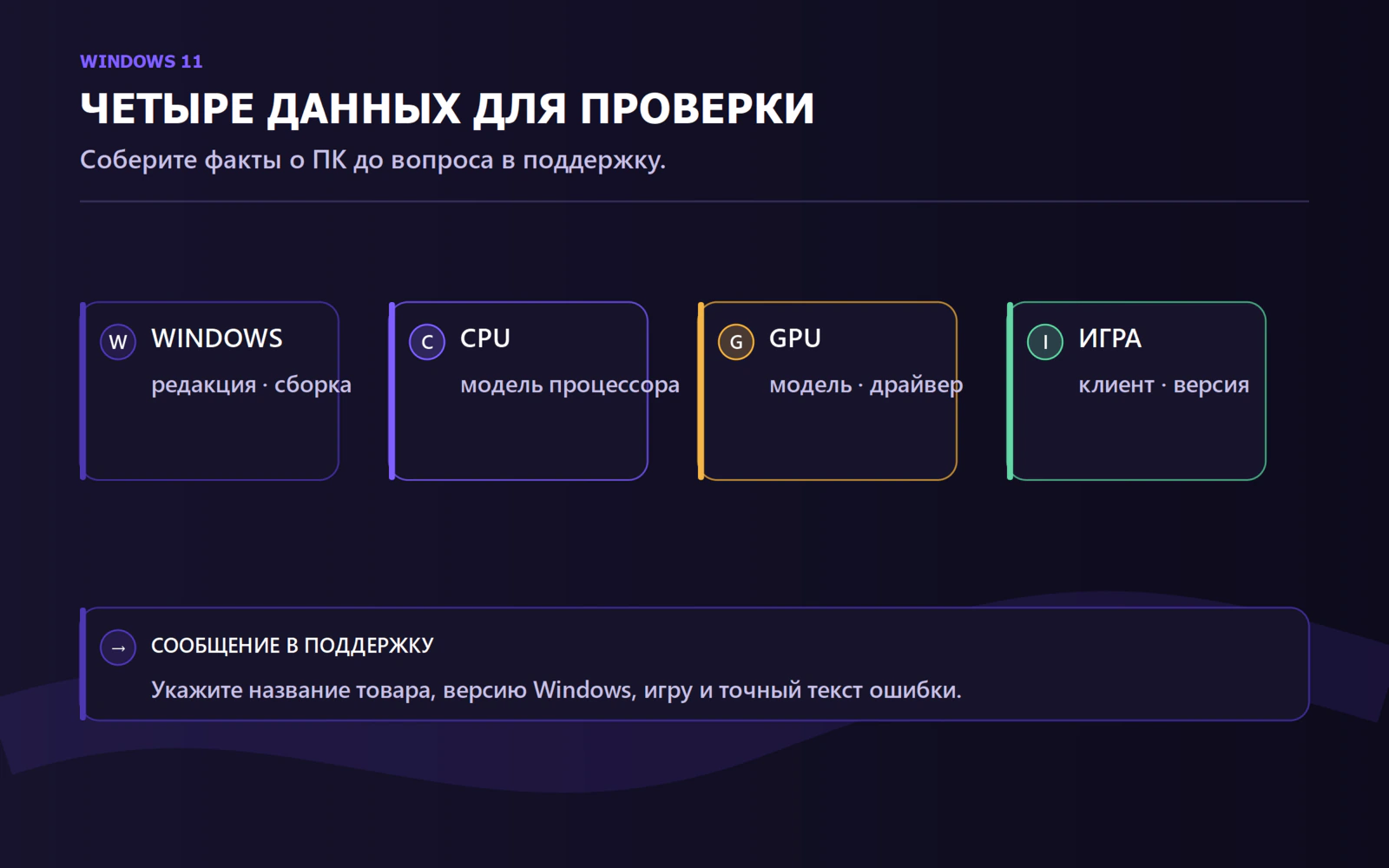
Откройте «О системе» и запишите Windows edition, version, OS build, тип системы, CPU и RAM.
Откройте «Видеоадаптеры», сохраните название GPU и версию драйвера.
В Steam откройте сведения о системе и сохраните скриншот окна.
Запишите название игры, способ её установки, дату последнего запуска и точный текст ошибки, если она есть.
Откройте страницу интересующего товара и сохраните ссылку, не ограничиваясь названием категории.
Такое сообщение поддержке читается быстро: «PUBG, Steam; Windows 11 Pro 64-bit, version …, build …; CPU …; RAM …; GPU …, driver …; рассматриваю [название товара]; игра запускается/ошибка …». Если возможно, приложите только один скриншот каждого нужного окна.
Что проверить в Steam и у игры
Страница игры в Steam содержит системные требования. Сверяйте их с вашим CPU, RAM, GPU и свободным местом. Steam для проблем запуска также рекомендует проверить целостность файлов игры, установить обновления Windows и драйверов, а затем сравнить ПК с требованиями на странице магазина.
Проверка целостности не меняет настройки безопасности Windows. Она нужна, чтобы Steam сравнил локальные игровые файлы с версией сервера. Для Rust Facepunch отдельно приводит этот путь в свойствах игры, раздел «Локальные файлы». Если ошибка исчезает после проверки, причина относилась к файлам игры, а не к совместимости выбранного продукта.
Сначала запускайте игру обычным способом через Steam. Фиксируйте, в какой момент появилась проблема: до окна игры, в главном меню, при подключении или уже после активации. Временная последовательность помогает не отправлять неверное предположение в поддержку.
Безопасность Windows оставьте включённой
Функции безопасности Windows защищают загрузку, ядро и учётные данные. Microsoft описывает их в разделе «Безопасность устройства», включая Secure Boot, изоляцию ядра и TPM. Не отключайте эти функции ради проверки совместимости и не следуйте сторонним инструкциям, которые предлагают это как универсальное решение.
Если карточка или инструкция говорит о несовместимости с вашей конфигурацией, остановитесь и уточните ситуацию у поддержки до покупки. Точный ответ строится на названии продукта и ваших данных, а не на изменении защитных механизмов. Производитель игры также может требовать отдельные функции безопасности для запуска, и Steam показывает их состояние в сведениях о системе.
Частые ошибки при выборе
Первая ошибка это отправить только фразу «Windows 11». Вторая это указать модель GPU без драйвера. Третья это сравнить ПК с требованиями игры и пропустить требования продукта. Четвёртая это прислать обрезанный скриншот без версии и разрядности.
Есть и обратная проблема: слишком много нерелевантных данных. Не пересылайте пароли, ключи, полные логи с личной информацией или скриншоты оплат. Поддержке для первичной совместимости нужны характеристики ПК, ссылка на товар и точная ошибка. Остальные файлы запрашивайте только по необходимости.
Перейдите в каталог Arayas, выберите конкретный продукт и сверяйте его требования с подготовленным набором данных.
FAQ
Где посмотреть номер сборки Windows 11?
Откройте «Параметры → Система → О системе». Microsoft указывает версию и сведения Windows в разделе «Характеристики Windows».
Достаточно ли знать, что система 64-битная?
Нет. Добавьте редакцию и сборку Windows, CPU, объём памяти, GPU и версию драйвера. Эти данные помогают проверить конкретную сборку.
Где найти модель видеокарты на ноутбуке?
Откройте «Диспетчер устройств → Видеоадаптеры». Укажите все адаптеры, если их два.
Нужно ли отключать защиту Windows для проверки?
Нет. Сбор характеристик и сравнение требований этого не требуют. Если возник вопрос о совместимости, передайте данные поддержке до каких-либо изменений.
Что приложить в поддержку первым сообщением?
Ссылку на товар, название игры, версию Windows и сборку, разрядность, CPU, RAM, GPU с драйвером и скриншот точной ошибки, если она есть.
Статья была полезна?

Читать дальше
 Гайд1Новое
Чит не запускается: данные для поддержки и диагностика
Безопасная схема диагностики запуска: Steam и игра, активация, продукт, данные ПК и подготовка обращения в поддержку.
 PUBGГайд6Новое
ESP и радар в PUBG: различия и проверка функций
Практический гид по ESP и радару в PUBG: отображение игроков, фильтры, чек-лист карточки и безопасная проверка ожиданий.
 Counter Strike 2Гайд49Новое
Читы для CS2: функции, требования и ограничения
Гид по выбору заявленных функций и совместимости софта для Counter-Strike 2.
 1
1