
Что такое оверлей в играх: режимы и отображение
Что такое оверлей в играх и как режим окна, экран и клиент влияют на его отображение.
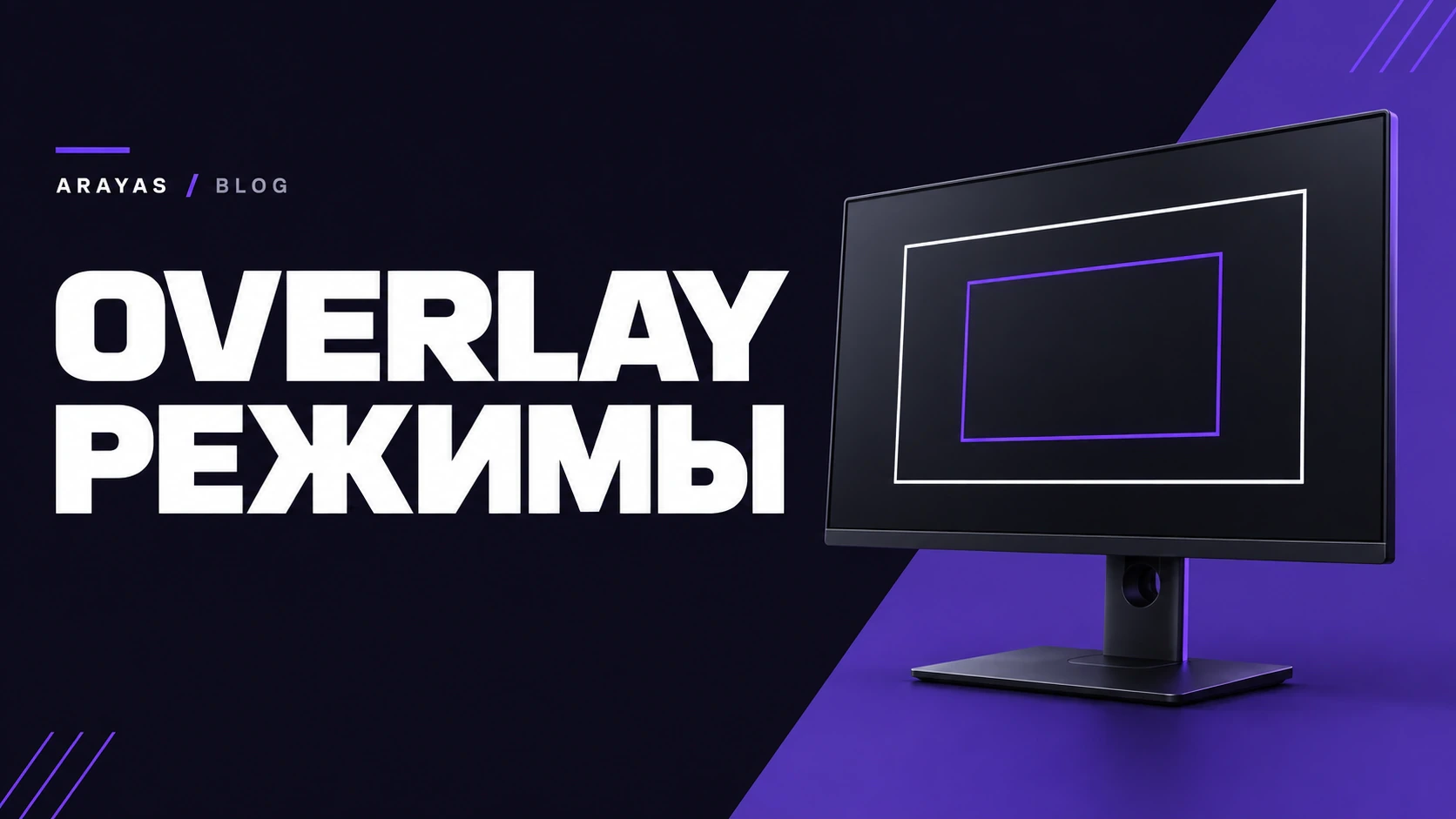
- Что такое оверлей в играх и почему важен режим экрана
- Оконный режим: проще увидеть границы, сложнее судить заранее
- Безрамочный режим: весь экран остаётся окном
- Полноэкранный режим: фиксируйте больше одного слова
- Как проверить совместимость до покупки
- Сообщение поддержке без лишних деталей
- FAQ
- Безрамочный режим и полноэкранный это одно и то же?
- Достаточно ли выбрать Borderless, чтобы оверлей появился?
- Почему оверлей не работает в игре?
- Какие параметры экрана стоит сообщить?
- Почему нельзя ориентироваться на чужой ролик?
- Нужно ли менять настройки безопасности Windows?
- Перед выбором
Оверлей в игре это интерфейс, который показывает меню или визуальные элементы поверх игрового изображения. Его видимость зависит от того, как игра выводит картинку. Перед выбором продукта определите режим игры, разрешение, монитор и способ запуска. Это отвечает на практический вопрос: виден ли нужный слой поверх конкретного игрового окна.
Игры называют режимы по-разному: Windowed, Borderless, Borderless Windowed, Fullscreen или Exclusive Fullscreen. Внешне безрамочный режим похож на полноэкранный, потому что изображение занимает весь экран. Технически игра остаётся окном без видимой рамки. В оконном режиме остаются заголовок и границы. Полноэкранный режим отдаёт изображение на экран напрямую или через отдельный путь вывода, который задаёт сама игра и Windows.
Режим не делает продукт хорошим или плохим. Он меняет условия, в которых игра и другой интерфейс оказываются на одном экране. Документация Microsoft Direct3D разделяет оконное и полноэкранное устройство, а Valve отдельно описывает Steam Overlay как функцию клиента. Эти примеры показывают, что отображение поверх игры зависит от связки игры, графической подсистемы и конкретного оверлея. Список требований в карточке товара важнее общего предположения по названию режима.
Что такое оверлей в играх и почему важен режим экрана
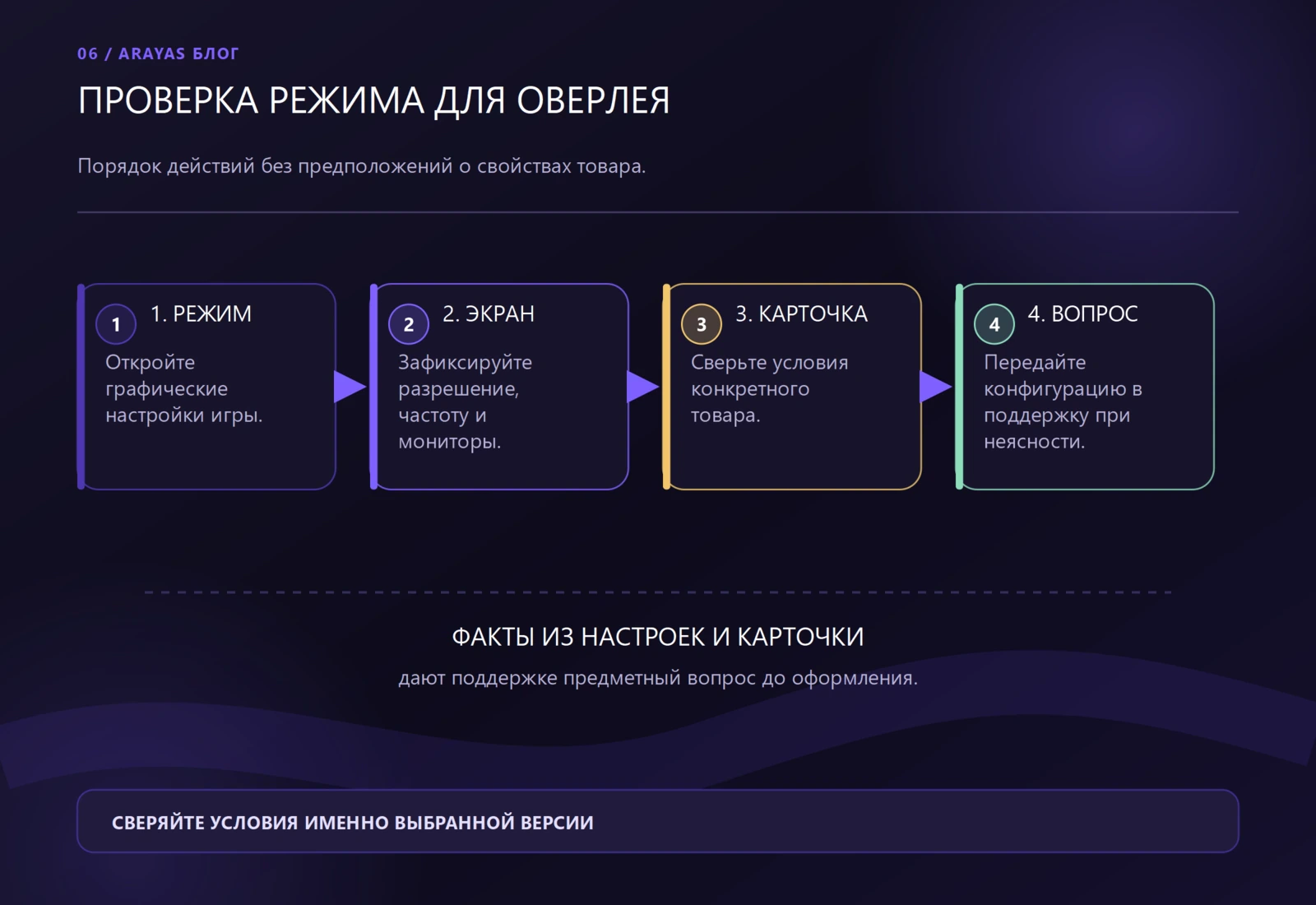
Откройте графические настройки игры до покупки и запишите ровно то, что написано у параметра Display Mode. Не подменяйте значение фразой «игра на весь экран». У игрока может быть 2560×1440 в Borderless на основном мониторе, а у другого 1920×1080 в Fullscreen на ноутбуке. Оба случая выглядят полноэкранными, но это разные условия для проверки.
Если игра предлагает только переключатель Fullscreen, после смены режима посмотрите, изменилось ли окно при Alt+Tab. Безрамочная игра обычно переключается как обычное окно и не показывает рамку. Оконная игра часто оставляет заголовок. Такой наблюдаемый факт полезнее догадки о внутреннем рендере. Не меняйте другие системные параметры ради этого теста.
Режим в настройках игры | Как выглядит | Что передать при вопросе о совместимости |
|---|---|---|
Оконный | видно окно игры и его границы | название режима, размер окна, монитор |
Безрамочный | игра занимает экран, рамки нет | точное имя режима, разрешение и масштаб Windows |
Полноэкранный | игра управляет выводом на экран | название режима, разрешение, частота и игра |
Нет выбора режима | игра задаёт поведение сама | скриншот раздела графики и версию игры |
Частота обновления имеет смысл, если карточка или поддержка просит её указать. Не превращайте сбор сведений в большой отчёт. Для первого ответа обычно хватает игры, режима, разрешения, количества мониторов и ссылки на товар. Проверка совместимости с Windows 11 дополняет эти данные версией ОС, GPU и драйвером.
Оконный режим: проще увидеть границы, сложнее судить заранее
Оконный режим оставляет игре отдельное окно. На одном мониторе рядом остаются рабочий стол, панель задач или другие программы. Для оверлея это означает, что нужно выяснить, заявляет ли продукт работу поверх оконного клиента выбранной игры. Сам факт, что браузер или Discord видны рядом, не доказывает видимость нужного меню.
Представьте CS2, запущенную в окне 1920×1080 на мониторе 2560×1440. Игрок открыл карточку товара, где перечислены функции, но режим отображения в требованиях не назван. Вопрос поддержке лучше сформулировать так: «CS2, Steam, оконный режим 1920×1080, Windows 11, один монитор. Есть ли заявленная работа интерфейса в таком режиме?» В нём есть проверяемые условия. Фраза «будет ли видно?» не даёт тех же данных.
Окно можно перемещать или менять его размер. Если вы собираетесь играть в нестандартном размере, скажите об этом заранее. Не ожидайте, что экранный элемент автоматически будет совпадать с любым соотношением сторон. Сначала получите ответ для вашей конфигурации или выберите режим, который карточка прямо называет поддерживаемым.
Безрамочный режим: весь экран остаётся окном
Безрамочный режим часто выбирают ради удобного переключения между игрой и рабочим столом. В нём игра занимает экран, а Windows продолжает работать с ней как с окном. Многие игры показывают этот режим в списке как Borderless или Windowed Fullscreen. Слова похожи, поэтому копируйте точную формулировку из интерфейса, а не переводите её по памяти.
Здесь особенно важны два экрана, если они есть. Проверьте, где игра открывается, какой монитор назначен основным в Windows и нет ли масштабирования интерфейса, отличающегося между дисплеями. Эти сведения не являются обещанием результата, но позволяют поддержке воспроизвести вопрос и ответить по существу. Не нужно отправлять снимки личных переписок или рабочего стола, достаточно раздела дисплея и настроек игры.
Безрамочный режим не равен «универсальной совместимости». Игра может изменить способ вывода после обновления, а сам продукт может иметь условия для конкретного клиента. Текущие поля карточки и статус товара проверяйте в день решения. Старый ролик с таким же режимом подтверждает только момент, когда он был записан.
Полноэкранный режим: фиксируйте больше одного слова
Полноэкранный режим может использоваться по-разному разными движками и версиями игр. Поэтому не стоит выводить правила оверлея из одной настройки другой игры. Укажите название игры, её площадку, режим из меню, разрешение и частоту обновления. Если в требованиях есть отдельный пункт о дисплее, сверяйте с ним, а не с отзывом в комментариях.
Например, в Escape from Tarkov обновили клиент, а у игрока пропал нужный экранный слой после переключения из Borderless в Fullscreen. Корректная диагностика начинается с возврата фактов: что показывается в меню игры, какая версия клиента, происходит ли это до или после смены режима и как называется выбранный товар. Проблему нельзя честно объяснить только словом «полноэкранный».
Некоторые игры после переключения применяют настройки только после перезапуска. Зафиксируйте это как часть сценария: «режим выбран, игра перезапущена, результат тот же». Не меняйте защитные функции Windows и не применяйте случайные параметры запуска. Если требования не дают ясного ответа, остановитесь на сборе данных и обратитесь в поддержку до оплаты.
Как проверить совместимость до покупки
Проверка состоит из двух коротких сравнений. Сначала сверяйте сам продукт: название игры, клиент, текущий статус, требования и указанные функции. Затем сопоставляйте их со своим режимом. Если страницы не называют режим, вопрос поддержке должен относиться к конкретному товару, а не к категории в целом.
Вопрос | Где получить факт | Как использовать ответ |
|---|---|---|
Как называется режим | графическое меню игры | назвать его без пересказа |
Какой клиент запущен | библиотека Steam или лаунчер игры | проверить соответствие карточке |
Что обещает продукт | полная карточка и инструкция | искать точную формулировку, а не общее слово «оверлей» |
Что изменилось после патча | новости издателя и текущая версия игры | перепроверить страницу перед оплатой |
Кому задать неясный вопрос | официальный канал магазина | приложить ссылку, режим и параметры дисплея |
Проверяйте разные товары отдельно. Категория Counter-Strike 2 и категория Escape from Tarkov содержат несколько предложений с самостоятельными описаниями. Одинаковая игра не делает их условия одинаковыми.
Сообщение поддержке без лишних деталей
Вопрос перед оплатой можно уместить в несколько строк. Укажите ссылку на товар, игру и площадку, режим вывода, разрешение, число мониторов, Windows и точную формулировку вопроса. При необходимости добавьте скриншот настроек дисплея и графики игры. Номер заказа и скриншоты оплаты до покупки здесь не нужны.
Пример: «Рассматриваю [ссылку]. Rust в Steam, Borderless, 2560×1440, 144 Гц, два монитора, Windows 11. В карточке не вижу пункта о режиме. Подтвердите, заявлена ли работа интерфейса в такой конфигурации». Поддержка сможет проверить конкретную позицию, а вы сохраните ответ рядом со ссылкой.
Не просите гарантировать поведение после будущего патча или отсутствие санкций. Ни продавец, ни статья не могут дать такой результат. Вопрос о текущей заявленной совместимости имеет ясный предмет и не смешивает его с рисками аккаунта.
FAQ
Безрамочный режим и полноэкранный это одно и то же?
Визуально оба могут занимать весь экран, но безрамочный режим остаётся окном. Точное поведение задаёт игра, поэтому сверяйте название режима в её настройках.
Достаточно ли выбрать Borderless, чтобы оверлей появился?
Нет. Режим сам по себе не подтверждает совместимость выбранного продукта. Проверьте требования карточки или задайте вопрос по конкретной ссылке.
Почему оверлей не работает в игре?
Причина может быть в режиме окна, версии игры, клиенте, нескольких мониторах или требованиях конкретного товара. Сначала зафиксируйте эти условия, затем сопоставьте их с карточкой и задайте вопрос о выбранной позиции, если режим не указан.
Какие параметры экрана стоит сообщить?
Начните с режима, разрешения, частоты обновления и числа мониторов. Добавьте модель GPU и версию Windows, если их запросит поддержка или карточка.
Почему нельзя ориентироваться на чужой ролик?
В ролике могут отличаться игра, клиент, версия, режим экрана и дата записи. Он не заменяет текущую проверку карточки.
Нужно ли менять настройки безопасности Windows?
Нет. Для проверки режима достаточно игровых настроек и сведений о дисплее. При неясности зафиксируйте конфигурацию и запросите ответ до покупки.
Перед выбором
Откройте каталог Arayas, сохраните ссылку на нужный товар и сверьте заявленные требования с режимом своей игры. Если режим не упомянут, задайте короткий вопрос с названием игры, клиентом и параметрами экрана до оформления заказа.
Статья была полезна?

Читать дальше
 WARDOGSБезопасность1Новое
Ошибка защиты в WARDOGS: безопасная диагностика
Гид по безопасной диагностике ошибки защиты WARDOGS и границам проверки совместимости.
 Oxide: Survival IslandГайд1Новое
Читы Oxide на Android: ARM64, версии игры и работа без root
Информационный гид по совместимости Android-устройства с карточками Oxide: Survival Island: версия ОС, ARM64, клиент игры, root и границы iOS.
 CaliberГайд2Новое
Читы для Калибра на ПК: ESP ролей, клиент и совместимость
Информационный гид по ESP ролей, клиенту Steam и проверке Windows для MASON-Caliber без неподтверждённых функций и обещаний.
 1
1