
Чит не запускается: данные для поддержки и диагностика
Безопасная схема диагностики запуска: Steam и игра, активация, продукт, данные ПК и подготовка обращения в поддержку.
- Начните с сохранения фактов
- Разделите игру, продукт и активацию
- Безопасная базовая диагностика игры
- Как собрать данные о ПК
- Признаки проблемы Steam или игры
- Признаки проблемы активации или заказа
- Признаки проблемы выбранного продукта
- Чего не делать во время диагностики
- FAQ
- Игра не запускается из Steam. Нужно писать продавцу?
- Какие данные нельзя отправлять поддержке?
- Что делать, если загрузчик показывает обновление?
- Нужно ли выключать Windows Security, чтобы проверить причину?
- Зачем нужен номер сборки Windows?
Сначала проверьте, запускается ли сама игра через Steam, затем зафиксируйте точный текст ошибки, время, название продукта и данные ПК. Ошибка до запуска игры часто относится к Steam или игровым файлам; ошибка при входе или ключе может относиться к активации; сообщение загрузчика требует проверки карточки и инструкции конкретного продукта. Не отключайте антивирус, защиту Windows или античит как «быстрый фикс».
Начните с сохранения фактов
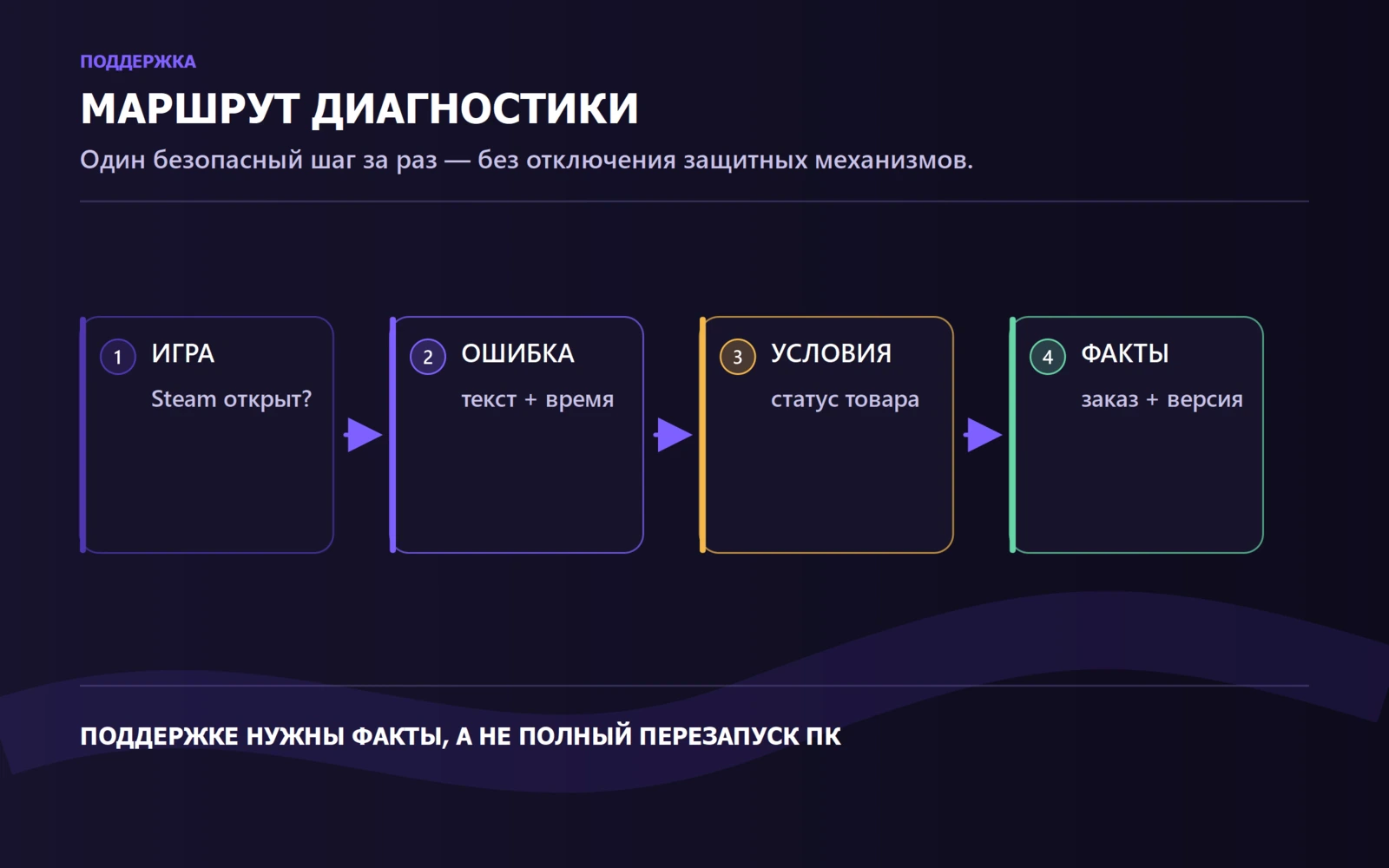
Когда программа не запускается, желание сразу пробовать случайные советы только запутывает причину. Сначала сохраните факт ошибки. Сделайте полный скриншот окна, запишите дату и время, название игры, название продукта, версию Windows и последовательность действий. Например: «14:20, Steam запущен, игра открывается, после ввода ключа появляется сообщение …».
Не публикуйте ключ активации, пароль, данные банковской карты, токены, файлы сессий и полные логи в открытом чате. Для первичной диагностики поддержке обычно нужны номер заказа, название продукта, текст ошибки и характеристики ПК. Перед отправкой скриншота проверьте, не попали ли на него личные данные.
Симптом | Вероятная область | Первое безопасное действие | Что приложить поддержке |
|---|---|---|---|
Игра не открывается из Steam | Игра, Steam, локальные файлы | Запустить Steam и игру обычным способом, проверить файлы игры | Текст ошибки, скриншот, отчёт Steam |
Steam сообщает о запуске, но окно игры не появляется | Игра или фоновый процесс | Перезагрузить ПК, проверить обновления Steam и игры | Время сбоя, название игры, скриншот |
Ключ не принимается | Активация или данные заказа | Перепроверить символы и страницу заказа | Номер заказа, название товара, текст сообщения |
Загрузчик сообщает о статусе или обновлении | Продукт и его текущая версия | Открыть актуальную карточку и инструкцию | Скриншот статуса, название продукта |
Сбой появляется после запуска игры | Игра, драйвер, продукт | Зафиксировать точный момент и повторяемость | Скриншот, версия Windows, GPU, шаги до сбоя |
Разделите игру, продукт и активацию
Первый вопрос простой: открывается ли игра через Steam без дополнительных действий? Если нет, начинайте с игрового клиента и официальной поддержки игры. Steam относит повреждённые локальные файлы к одной из типичных причин проблем запуска и рекомендует проверку целостности. Facepunch использует тот же путь для Rust и указывает, что он помогает при отдельных ошибках версии файлов.
Если игра запускается штатно, а проблема возникает при входе в загрузчик или после ввода ключа, не называйте это автоматически ошибкой игры. Сохраните текст сообщения. Формулировки «invalid», «expired», «already used», «maintenance» и «update» описывают разные ситуации. Поддержка сможет проверить их только вместе с номером заказа и точным названием продукта.
Ошибка при активации тоже не равна проблеме продукта. Проверьте раскладку, лишние пробелы и символы при ручном вводе. Не пересылайте ключ в переписке. Вместо него назовите номер заказа и приложите скриншот ошибки, закрыв чувствительные поля.
Безопасная базовая диагностика игры
Закройте игру и Steam, затем перезагрузите компьютер. После перезагрузки откройте Steam, проверьте наличие обновления клиента и запустите игру обычным способом. Steam в своих рекомендациях по проблемам запуска также предлагает обновить Windows и драйверы, проверить целостность игровых файлов и сравнить компьютер с требованиями игры.
Проверку целостности можно запустить через свойства игры в библиотеке Steam. Она сверяет установленную копию с версией, которая должна быть у Steam. Дождитесь завершения процесса и попробуйте запустить игру снова. Зафиксируйте результат: «после проверки файл был заменён, игра открылась» или «проверка завершилась, ошибка осталась». Это полезнее для поддержки, чем фраза «ничего не работает».
Не удаляйте папки игры вручную и не меняйте системные параметры одновременно с проверкой. Если вы измените пять вещей, нельзя будет понять, что повлияло на результат. Один безопасный шаг, одна попытка запуска, одна запись результата.
Как собрать данные о ПК
Откройте Параметры → Система → О системе. Microsoft указывает там редакцию и версию Windows, процессор, объём оперативной памяти и тип системы. Добавьте к сообщению модель видеокарты и версию драйвера из диспетчера устройств. В Steam можно открыть Справка → Сведения о системе: такой отчёт перечисляет аппаратную и программную конфигурацию, которую Steam Support использует при разборе конфликтов и сбоев.
Соберите данные в один блок:
Игра: Rust, Steam
Продукт: точное название из карточки
Заказ: номер заказа
Windows: редакция, версия, сборка, x64/x86
CPU / RAM: модель, объём
GPU / driver: модель, версия драйвера
Когда возникает ошибка: после шага …
Точный текст ошибки: …
Что уже проверено: перезагрузка, запуск игры через Steam, проверка файлов
Такой шаблон не требует отправлять ключ или отключать защиту. Он позволяет поддержке воспроизвести логическую цепочку и запросить только нужное дополнение.
Признаки проблемы Steam или игры
К этой группе относятся ошибки до появления загрузчика: Steam не запускается, игра пишет «файл отсутствует», окно закрывается до меню или появляется сообщение самой игры. Сначала используйте официальные инструменты Steam и помощь разработчика игры. Steam просит для некоторых обращений полный скриншот ошибки и System Report.
Для Rust Facepunch советует закрыть клиент, перезапустить Steam, установить обновления Steam и проверить файлы игры при распространённых стартовых ошибках. Для падений студия также может запросить самый свежий crash dump, связанный со временем сбоя. Не ищите и не отправляйте такие файлы по собственной инициативе в публичные каналы: сделайте это только в ответ на запрос официальной поддержки игры.
Если после проверки файлов игра открывается сама, но сбой появляется на более позднем шаге, зафиксируйте границу. Важна разница между «не запускается Rust» и «Rust запускается, затем появляется сообщение конкретного продукта».
Признаки проблемы активации или заказа
Обычно они появляются в момент ввода ключа, авторизации или выбора подписки. Сначала убедитесь, что вы открыли страницу нужного заказа и используете точное название товара. Проверьте срок доступа и статус в актуальной карточке, но не делайте выводов по старому скриншоту.
Поддержке по заказу не нужен сам ключ. Номер заказа связывает обращение с покупкой, а скриншот текста ошибки показывает характер сбоя. Если вы не уверены в статусе, не запускайте продукт повторно много раз. Опишите одну попытку и дождитесь ответа.
Условия возврата и сроки рассмотрения зависят от конкретного заказа и канала поддержки; уточняйте их по фактическому обращению.
Признаки проблемы выбранного продукта
Сюда относятся сообщения загрузчика о недоступности, обновлении, несовместимости или отсутствующем компоненте. Откройте карточку именно того продукта, который указан в заказе, и прочитайте приложенную инструкцию. Не заменяйте её гайдом для другого товара, даже если названия похожи.
Сверьте Windows, разрядность, игру и версию клиента с тем, что требует карточка. Если карточка сообщает, что продукт временно обновляется, не пытайтесь обойти это сообщение. Сохраните скриншот, укажите время и передайте данные поддержке. Статус может меняться, поэтому учитывается только актуальная страница.
Чего не делать во время диагностики
Не отключайте антивирус, Windows Security, Secure Boot, TPM, изоляцию ядра, античит или другие защитные механизмы. Эти действия создают риск для системы и не доказывают причину ошибки. Не используйте сомнительные «фиксы» из видео и не скачивайте неизвестные заменители файлов.
Не сообщайте ключ в общий чат и не отправляйте его человеку, который представился поддержкой вне официального канала. Не удаляйте игру до того, как сохраните скриншот и текст ошибки. Если придётся обращаться к разработчику игры, данные о последовательности сбоя и версии системы помогут быстрее, чем серия случайных изменений.
Если проблема касается уже купленного товара, подготовьте шаблон выше и перейдите к официальному каналу поддержки, указанному в заказе или инструкции. Для предварительного выбора и сверки карточек откройте каталог Arayas.
FAQ
Игра не запускается из Steam. Нужно писать продавцу?
Сначала проверьте игру через Steam: перезагрузка, обновления и целостность файлов. Если проблема возникает до шага с продуктом, она может относиться к игре или Steam.
Какие данные нельзя отправлять поддержке?
Не отправляйте ключи активации, пароли, токены, данные оплаты и файлы сессий. Номер заказа, точный текст ошибки и характеристики ПК обычно безопаснее и полезнее.
Что делать, если загрузчик показывает обновление?
Зафиксируйте скриншотом статус и время, проверьте актуальную карточку и обратитесь в поддержку по заказу. Не пытайтесь обойти сообщение.
Нужно ли выключать Windows Security, чтобы проверить причину?
Нет. Начните со штатного запуска игры, проверки файлов Steam, обновлений и сбора фактов. Эти действия не требуют изменения настроек безопасности.
Зачем нужен номер сборки Windows?
Он помогает поддержке точно определить среду, в которой произошёл сбой. Одной фразы «Windows 11» для такого сравнения недостаточно.
Статья была полезна?

Читать дальше
 Counter Strike 2Гайд49Новое
Читы для CS2: функции, требования и ограничения
Гид по выбору заявленных функций и совместимости софта для Counter-Strike 2.
 DayZГайд13Новое
Софт для DayZ: ESP, карты, клиент и моды
Гид по проверке заявленных функций и совместимости софта для DayZ.
 RustГайд35Новое
External и Internal: как выбрать по совместимости
Руководство по выбору External и Internal на уровне совместимости и карточки продукта.
 49
49