
Как повысить FPS в Rust и убрать фризы: пошаговый разбор
Практический гайд по диагностике Rust: как отличить низкий FPS от фризов и сетевой задержки, проверить CPU, GPU, RAM, SSD, файл подкачки и настройки без сомнительных твиков.
 Rust
Rust
- Сначала назовите проблему правильно: FPS, фризы или сеть
- Сделайте контрольный тест на 60–120 секунд
- Быстрая карта симптомов
- CPU и GPU: как понять, что менять в настройках Rust
- Настройки Rust: меняйте группы, а не всё подряд
- 1. Разрешение и масштаб рендера
- 2. Тени, эффекты и дальность
- 3. Режим экрана и дополнительные функции драйвера
- 4. Ограничение FPS — только как проверяемый компромисс
- RAM, SSD и файл подкачки: когда они действительно важны
- Проверка файлов, оверлеев и фоновой записи
- Сеть и сервер: когда настройками графики проблему не решить
- Чеклист, чтобы закрепить результат
- FAQ
- Почему в Rust высокий средний FPS, но всё равно фризит?
- Что сильнее влияет на Rust: процессор или видеокарта?
- Поможет ли SSD поднять FPS?
- Сколько RAM нужно для Rust?
- Нужно ли отключать файл подкачки?
- Что поставить в gc.buffer?
- У меня пинг 150, снижение графики поможет?
- Безопасно ли выключать Easy Anti-Cheat ради FPS?
Чтобы повысить FPS в Rust, сначала выясните, что ограничивает игру: видеокарта, процессор, память или конкретная сцена. Если кадры проседают постоянно, начните с проверки нагрузки и графики. Если при хорошем FPS бывают паузы, смотрите время кадра, память, диск и фоновые приложения. А если персонажей отбрасывает назад при плавной картинке, проверяйте соединение и сервер.
Дальше пройдём этот путь по шагам. Вам понадобится короткий повторяемый маршрут, счётчик FPS и несколько записей о результате. Массово менять параметры Windows или загружать чужой «FPS-пак» для этого не нужно.
Rust особенно плохо подходит для оценки «на глаз». На пустом берегу всё может быть ровно, а в перестрелке, возле крупной базы или на нагруженном сервере появляются провалы. Это не означает, что с компьютером обязательно что-то сломано: в игре меняется объём работы с геометрией, игроками, объектами и данными сервера. Задача этой инструкции — дать безопасный способ найти причину на вашем ПК, не отключая защиту игры и не копируя сомнительные твики.
Сначала назовите проблему правильно: FPS, фризы или сеть
Словом «лаг» часто называют три разных симптома.
Низкий FPS — кадры рисуются медленно постоянно: картинка выглядит менее плавной, а управление может ощущаться вязким. Фриз — короткая заметная пауза или рывок, даже если счётчик среднего FPS выглядит хорошим. Сетевая проблема проявляется иначе: персонажи телепортируются, выстрелы и взаимодействия приходят с задержкой, при этом локальная картинка может оставаться плавной. NVIDIA отдельно разделяет graphics lag и network lag; пинг не равен FPS и не измеряет скорость отрисовки кадров на вашем компьютере. Разбор типов задержки NVIDIA
Поэтому не пытайтесь лечить высокий пинг снижением теней, а падение FPS — сменой региона загрузки Steam. Нередко встречаются оба явления одновременно, но проверять их всё равно нужно по отдельности.
Сделайте контрольный тест на 60–120 секунд
Перед изменениями подготовьте короткий маршрут. Подойдёт один и тот же отрезок: выход из дома, пробежка к знакомому монументу, разворот камерой в сторону базы и 15–20 секунд обычного боя на тренировочной цели, если такая сцена доступна. Важно повторять его на том же сервере, примерно в одно время и с тем же разрешением. Не сравнивайте результаты после респавна в пустой зоне с результатом возле оживлённой базы.
Перезапустите Rust. Дождитесь загрузки сцены, один раз пройдите маршрут без замера, затем начинайте запись. Первую подгрузку места не сравнивайте с уже прогретым повтором.
Закройте браузерные вкладки с видео, лаунчеры, синхронизацию файлов и запись экрана, если они вам сейчас не нужны.
Запишите средний FPS, 1% Low FPS и ощущения от рывков. Если оверлея с 1% Low нет, достаточно пока среднего FPS и заметок: «фриз при повороте», «провал у базы», «стабильно в поле».
Меняйте одну группу параметров, а не всё разом. Повторите тот же маршрут минимум дважды.
Оставьте только изменение, которое улучшило повторяемый результат без неприемлемой потери читаемости.
Записывайте условия рядом с числами: сервер, участок карты, разрешение, длительность и изменённый параметр. Например: «90 секунд у своей базы, тени снижены на одну ступень, два повтора». Используйте один инструмент и одинаковую длину записи: разные утилиты могут считать низкие процентили по-разному. Один удачный проход ещё не повод объявлять настройку полезной.
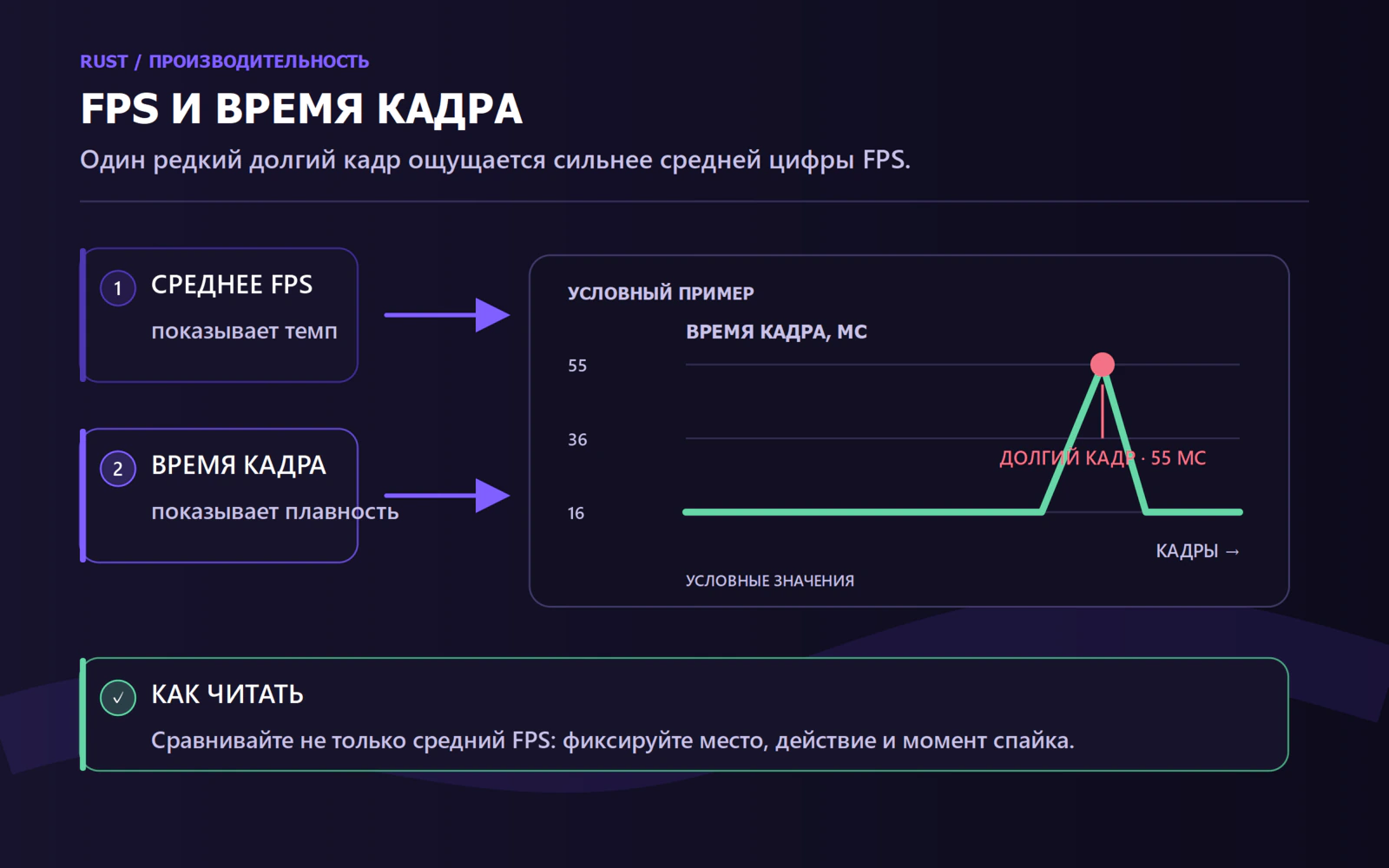
Условная схема FPS и времени кадра, не результаты замеров Rust.
Средний FPS отвечает на вопрос «сколько кадров в среднем», но плохо описывает редкие тяжёлые кадры. NVIDIA определяет 1% Low как среднее значение среди самых медленных 1% кадров: чем оно ближе к среднему FPS, тем ровнее воспринимается игра. Руководство NVIDIA FrameView Поэтому 110 FPS со стабильным 1% Low часто ощущается лучше, чем 140 FPS с регулярными провалами.
Полезно смотреть и на frametime, то есть время подготовки одного кадра. Это простая математика: 1000 / FPS. При 60 FPS один кадр занимает около 16,7 мс, при 120 FPS — около 8,3 мс, при 144 FPS — около 6,9 мс. Это не измерения Rust, а ориентир для понимания графика: одиночные пики времени кадра обычно и выглядят как фризы.
Быстрая карта симптомов
Симптом | Что проверить | Следующий безопасный шаг |
|---|---|---|
FPS заметно растёт после снижения разрешения | Вероятный упор в GPU; это признак, не доказательство | Настроить рендер-нагрузку: разрешение, качество теней, эффекты, дальность |
FPS почти не меняется, но тяжело возле базы или толпы | Вероятный упор в CPU, объекты сцены или серверную ситуацию | Сравнить ту же локацию с более пустой; снизить CPU-затратные параметры и фоновые процессы |
Средний FPS хороший, но есть одиночные рывки | 1% Low, график frametime, загрузку RAM/диска | Проверить память, свободное место, оверлеи, запись и целостность файлов |
Долгая загрузка или подгрузки, диск активен | Накопитель и свободное место | Убедиться, что Rust на SSD и у диска есть свободное пространство |
Телепорты/задержка действий при плавной картинке | Пинг, потеря пакетов, состояние сервера | Проверять соединение и другой сервер; графические настройки здесь не первичны |
Проблема появилась после обновления/краша | Файлы игры, драйвер, конфликтующий оверлей | Проверить целостность файлов и перезапустить систему |
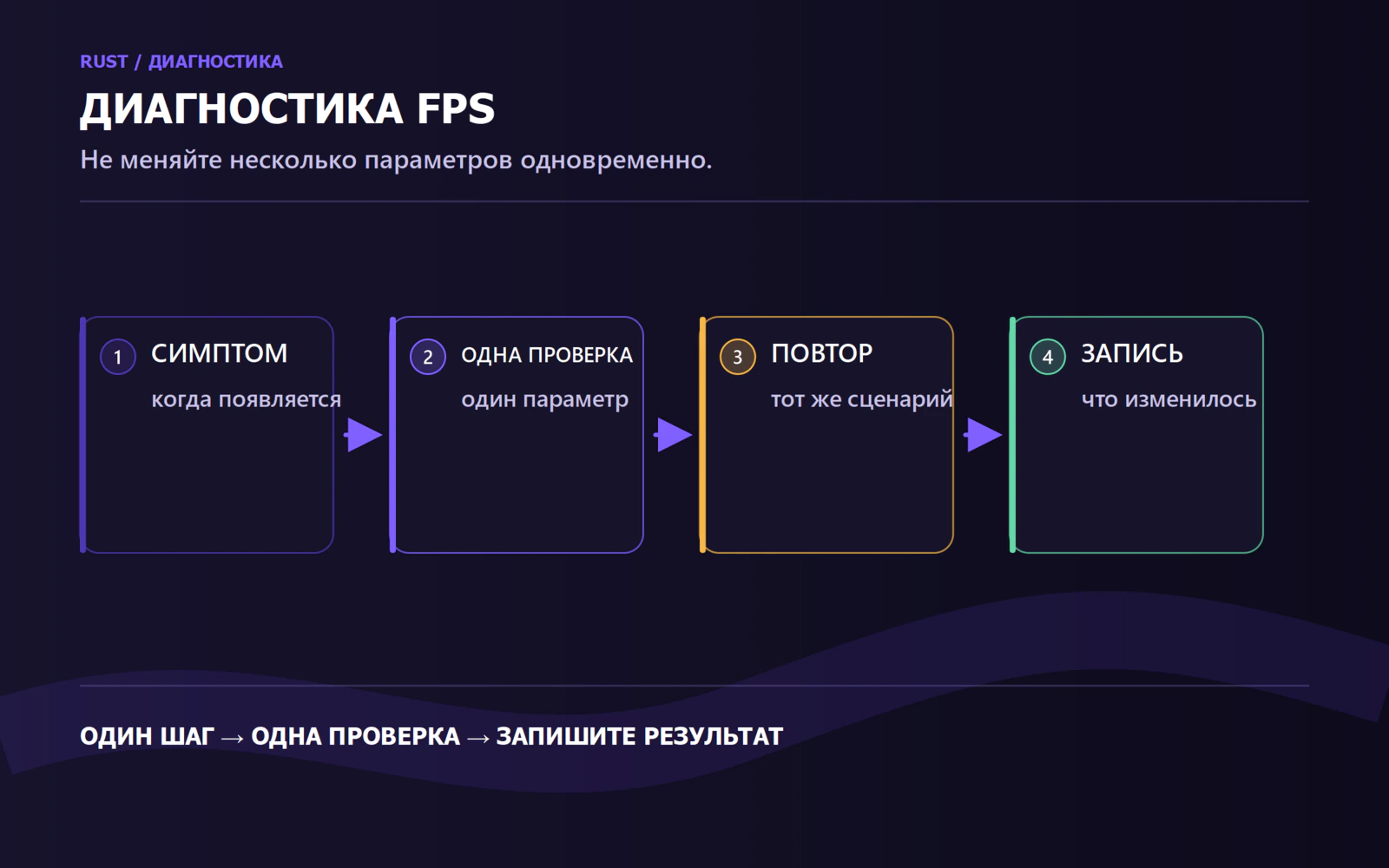
Условная схема диагностики, не результаты замеров и не универсальный рецепт.
CPU и GPU: как понять, что менять в настройках Rust
Видеокарта отвечает за подготовку и вывод графики, но игре ещё нужно обработать мир, объекты, логику, физику и подготовить команды рендера. Поэтому одинаковая видеокарта может вести себя по-разному на разных процессорах, серверах и в разных местах карты.
Перед сравнением запишите активный лимит FPS и состояние вертикальной синхронизации. Если игра уже держит установленный потолок, снижение разрешения не обязано увеличить счётчик. На ноутбуке сравнивайте запуски при одинаковом питании и режиме производительности. Если частоты падают после прогрева, сначала проверьте температуру и охлаждение.
Практический диагностический признак такой: если вы временно заметно снижаете разрешение или тяжёлые визуальные эффекты, а FPS растёт, часть ограничения, вероятно, находится на стороне GPU. Тогда имеет смысл постепенно уменьшать параметры рендера. Если картина почти не меняется и вы исключили ограничитель, проверьте CPU, количество объектов сцены и фоновые приложения. Общая загрузка процессора при этом может быть невысокой: посмотрите загрузку отдельных логических процессоров, а не только суммарный процент. Ни один из этих признаков сам по себе не устанавливает причину.
Facepunch описывала, как graphics jobs снижают CPU-накладные расходы и улучшают использование GPU, из-за чего графические настройки действительно могут влиять на частоту кадров. The Performance Update Это полезное объяснение принципа, но не повод ожидать одинаковую реакцию на каждом ПК и после каждого обновления игры.
Резкие провалы возле плотной застройки не стоит списывать только на «слабую видеокарту». В официальных devblog Facepunch разбирала микро-фризы, создание и уничтожение сущностей, а также уменьшение влияния entity streaming вокруг крупных построек. Devblog 124 Devblog 151 Из этого следует практическое правило: тестируйте настройки и в обычном поле, и в проблемной сцене. Результат только на пустой карте ничего не доказывает о рейде или густой базе.
Настройки Rust: меняйте группы, а не всё подряд
У каждой системы свой баланс между качеством, разрешением, процессором и видеопамятью. Поэтому здесь нет «единственного правильного пресета». Сохраните текущий профиль или сделайте скриншоты, потом идите по группам.
Что менять | С чего начать проверку | Когда вернуть назад |
|---|---|---|
Разрешение или масштаб рендера, если он доступен | Временно снизить на одну заметную ступень в той же сцене | FPS не изменился либо стало трудно различать объекты |
Качество и дальность теней | Уменьшить один параметр на одну ступень | Изменение не повторяется в двух проходах |
Дальность и детализация мира | Проверять в той застройке, где возникают просадки | Вы потеряли нужную видимость без улучшения плавности |
Качество текстур | Проверить более низкую ступень при рывках и признаках нехватки видеопамяти | Разницы в рывках нет, а детализация заметно хуже |
Лес и растительность | Сравнить один и тот же участок леса | Проверка на другом участке была единственным «улучшением» |
Оверлей или фоновая запись | Отключить один компонент на время теста | Симптом остался без изменений |
Названия и набор пунктов могут меняться после обновлений Rust. Если параметра нет в текущем меню, пропустите его; не подставляйте команду из старого конфига по сходному названию.
1. Разрешение и масштаб рендера
Это наиболее понятная проверка GPU-ограничения. Снизьте нагрузку временно и повторите контрольный маршрут. Если результат улучшился, верните качество до уровня, где текст, силуэты и дальние объекты остаются читаемыми. Не держите чрезмерно низкое разрешение только из-за красивого среднего FPS: в Rust визуальная информация важна для игры.
2. Тени, эффекты и дальность
Тени, качество эффектов, детализация мира, трава и дальность прорисовки меняют объём работы в конкретной сцене. Их разумно снижать по очереди, особенно если проблема возникает в лесу, у монументов или во время эффектов. Facepunch отдельно отмечала настройку количества рендеримых деревьев: лишние деревья могут отображаться билбордами, и это уменьшает влияние густого леса. The Performance Update
Выбирайте не минимальные значения «на всякий случай», а приемлемый для вас компромисс. После каждого шага смотрите на 1% Low и редкие рывки, а не только на верхнее число FPS.
3. Режим экрана и дополнительные функции драйвера
Сравните полноэкранный и оконный режим без рамки, если оба доступны. Единого победителя для всех версий Windows, драйверов и способов записи нет. Сохраните режим, в котором ваш тест проходит ровнее и нормально работает переключение между окнами.
Проверьте, что игра использует дискретную видеокарту на ноутбуке и что драйвер установлен из официального источника производителя GPU. Не включайте несколько ограничителей кадров и оверлеев одновременно: тогда нельзя понять, что изменило результат.
NVIDIA Reflex предназначен для уменьшения PC latency за счёт синхронизации рендеринга CPU и GPU. Описание NVIDIA Reflex Это не обещание роста FPS. Если в вашей конфигурации доступна совместимая настройка, сравните её на одном маршруте как настройку отзывчивости, отдельно от графики.
4. Ограничение FPS — только как проверяемый компромисс
Ограничитель кадров иногда помогает сделать время кадра ровнее, уменьшить нагрев или шум, но сам по себе не делает процессор быстрее. Условный пример: если монитор работает на 144 Гц, можно проверить лимит немного ниже этой частоты и сопоставить frametime с вариантом без лимита. Это именно тест, а не предписание выставлять одно число всем. Если 1% Low ухудшился или управление стало хуже, верните настройку.
RAM, SSD и файл подкачки: когда они действительно важны
По текущей проверке страницы Rust в Steam на 13 сентября 2026 года минимально указано 12 ГБ RAM, а для рекомендуемой конфигурации — 16 ГБ. Там же SSD «настойчиво рекомендуется» для минимальной конфигурации и указан как обязательный в рекомендуемой. Официальные требования Rust в Steam Это полезный ориентир совместимости и загрузки, а не гарантия FPS на конкретном сервере.
Если во время фризов почти закончилась доступная память, Windows может активнее обращаться к диску. Нажмите Ctrl + Shift + Esc, откройте Производительность → Память и посмотрите доступную память и пару чисел «Выделено». Первое число показывает выделенную системой память, второе её лимит; это не то же самое, что объём занятой физической RAM. Сопоставьте изменения с моментом рывка и активностью диска. Одиночный снимок после выхода из игры может уже не показать проблему.
Во вкладке «Процессы» отсортируйте приложения по памяти и проверьте, что можно закрыть перед повтором. Сохраните документы до закрытия программ. Не отключайте антивирус, Easy Anti-Cheat или защитные компоненты игры ради производительности.
Файл подкачки не стоит бездумно отключать ради «освобождения RAM». Microsoft объясняет, что он расширяет лимит committed memory вместе с физической памятью; достижение лимита способно приводить к зависаниям, сбоям и другим неполадкам. Microsoft Learn: page files Для обычной системы разумная исходная точка — системное управление файлом подкачки и достаточное свободное место на диске. Изменять размер вручную имеет смысл только после наблюдения конкретного ограничения, а не по чужому шаблону.
Если Rust установлен на HDD, перенос на SSD в первую очередь стоит рассматривать как способ улучшить загрузки и подгрузку данных. Не называйте это автоматическим апгрейдом среднего FPS: официальный источник связывает SSD именно с требованиями к накопителю и времени загрузки.
Проверка файлов, оверлеев и фоновой записи
Когда проблема появилась сразу после обновления, неожиданного выключения ПК или краша, сначала исключите повреждённую установку. В Steam: Библиотека → Rust → Свойства → Установленные файлы → Проверить целостность файлов игры. Steam указывает, что проверка может занять несколько минут; отдельные локальные конфигурационные файлы иногда не проходят проверку, и Steam считает это нормальным. Не запускайте проверку параллельно с другими тяжёлыми задачами. Инструкция Steam
Оверлеи, запись последних минут, браузер с видео, Discord-демонстрация, мониторинг с тяжёлым оверлеем и синхронизация файлов способны потреблять CPU, RAM, GPU или диск. Не нужно удалять их: выключите один компонент на время контрольного маршрута и сравните. Если у вас включена фоновая запись Xbox Game Bar или другая запись, проведите такой же A/B-тест с ней выключенной. Это способ выявить конфликт в вашей конфигурации, а не утверждение, что любая запись всегда снижает FPS.
Команда gc.buffer существует в исторических материалах Facepunch о собственном слое сборки мусора. В публикации об Air Power Update разработчики указывали, что больше RAM может помочь алгоритму при увеличении буфера, но считали значение по умолчанию достаточным для официальных серверов того периода. Air Power Update Материал не является актуальной инструкцией по «разгону FPS»: клиент и настройки меняются. Не копируйте старые числовые значения из роликов без проверки текущей версии, достаточного запаса памяти и сравнения на контрольном маршруте.
Сеть и сервер: когда настройками графики проблему не решить
Если FPS и frametime стабильны, но другие игроки двигаются рывками, лут появляется с задержкой или действия откатываются, посмотрите пинг и поведение на другом сервере. Сравните несколько минут на сервере с похожим онлайном, не меняя графические настройки. Если симптом исчезает только при смене сервера, это сильный повод исследовать сетевой маршрут или состояние сервера, а не разрешение экрана.
На загруженных локациях картина может быть смешанной: локальная сцена тяжёлая, а сервер одновременно отвечает медленнее. Именно поэтому полезны заметки к вашему тесту — где случился рывок, было ли при этом падение FPS, пик frametime или сетевой симптом.
Чеклист, чтобы закрепить результат
Когда техническая часть приведена в порядок, полезные материалы и товары для игры ищите в разделе Rust в каталоге Arayas. Эта ссылка не связана с производительностью: выбор программ или товаров не заменяет диагностику FPS, памяти и сети.
FAQ
Почему в Rust высокий средний FPS, но всё равно фризит?
Среднее число скрывает редкие медленные кадры. Посмотрите 1% Low и frametime на одинаковом маршруте, затем проверьте фоновые процессы, RAM, диск и проблемную локацию.
Что сильнее влияет на Rust: процессор или видеокарта?
Зависит от сцены, разрешения, настроек и сервера. Если снижение рендер-нагрузки заметно меняет FPS, это диагностический признак влияния GPU. Если почти не меняет — проверяйте CPU, объекты сцены и фоновые задачи.
Поможет ли SSD поднять FPS?
Официальные требования Rust связывают SSD с загрузкой и рекомендуемой конфигурацией. Он может улучшить время загрузки и подгрузки, но не даёт честного универсального обещания по среднему FPS.
Сколько RAM нужно для Rust?
На странице Steam указаны 12 ГБ минимум и 16 ГБ для рекомендуемой конфигурации на дату проверки. Реальное потребление зависит от системы, других приложений и сценария, поэтому смотрите на доступную и committed memory во время проблемы.
Нужно ли отключать файл подкачки?
Нет, не как стандартный «твик». Он участвует в лимите committed memory; сначала оставьте системное управление и выясните, упирается ли система в память.
Что поставить в gc.buffer?
Не используйте старые универсальные цифры. Facepunch исторически описывала этот параметр, но и считала дефолт достаточным для официальных серверов того времени. Сначала пройдите базовую диагностику и не меняйте параметр без запаса RAM и измерения результата.
У меня пинг 150, снижение графики поможет?
Снижение графики может улучшить локальный FPS, но не исправляет сетевую задержку. Проверьте маршрут, потерю пакетов и другой сервер.
Безопасно ли выключать Easy Anti-Cheat ради FPS?
Нет. Не отключайте защиту и не используйте сомнительные способы запуска. Ищите причину через настройки, файлы игры, фоновые процессы и измерение.

Статья была полезна?

Читать дальше
 RustГайд91
External и Internal: как выбрать по совместимости
Руководство по выбору External и Internal на уровне совместимости и карточки продукта.
 RustГайд112
Как выбрать подписку на чит: сроки, активация и обновления
Практический чек-лист выбора срока подписки и проверки условий конкретного продукта.
 RustГайд56
ESP в играх: игроки, лут, фильтры и отличие от радара
Понятный гид по ESP: типы меток, фильтры, интерфейс и проверка функций в карточке товара.
 91
91