
ESP и радар в PUBG: различия и проверка функций
Практический гид по ESP и радару в PUBG: отображение игроков, фильтры, чек-лист карточки и безопасная проверка ожиданий.
 PUBG
PUBG
- Чем ESP отличается от радара
- Какие данные может показывать ESP
- Что обычно показывают на радаре
- Почему важны фильтры и читаемость
- Чек-лист карточки PUBG перед покупкой
- Как читать скриншоты и описания без ложных выводов
- Пример выбора под разные задачи
- Когда идти в каталог
- FAQ
- ESP и радар это одно и то же?
- Покажет ли ESP лут?
- Какие метки важнее: Box или Skeleton?
- Можно ли по категории понять функции каждого товара?
- Что делать, если продукт отмечен как обновляемый?
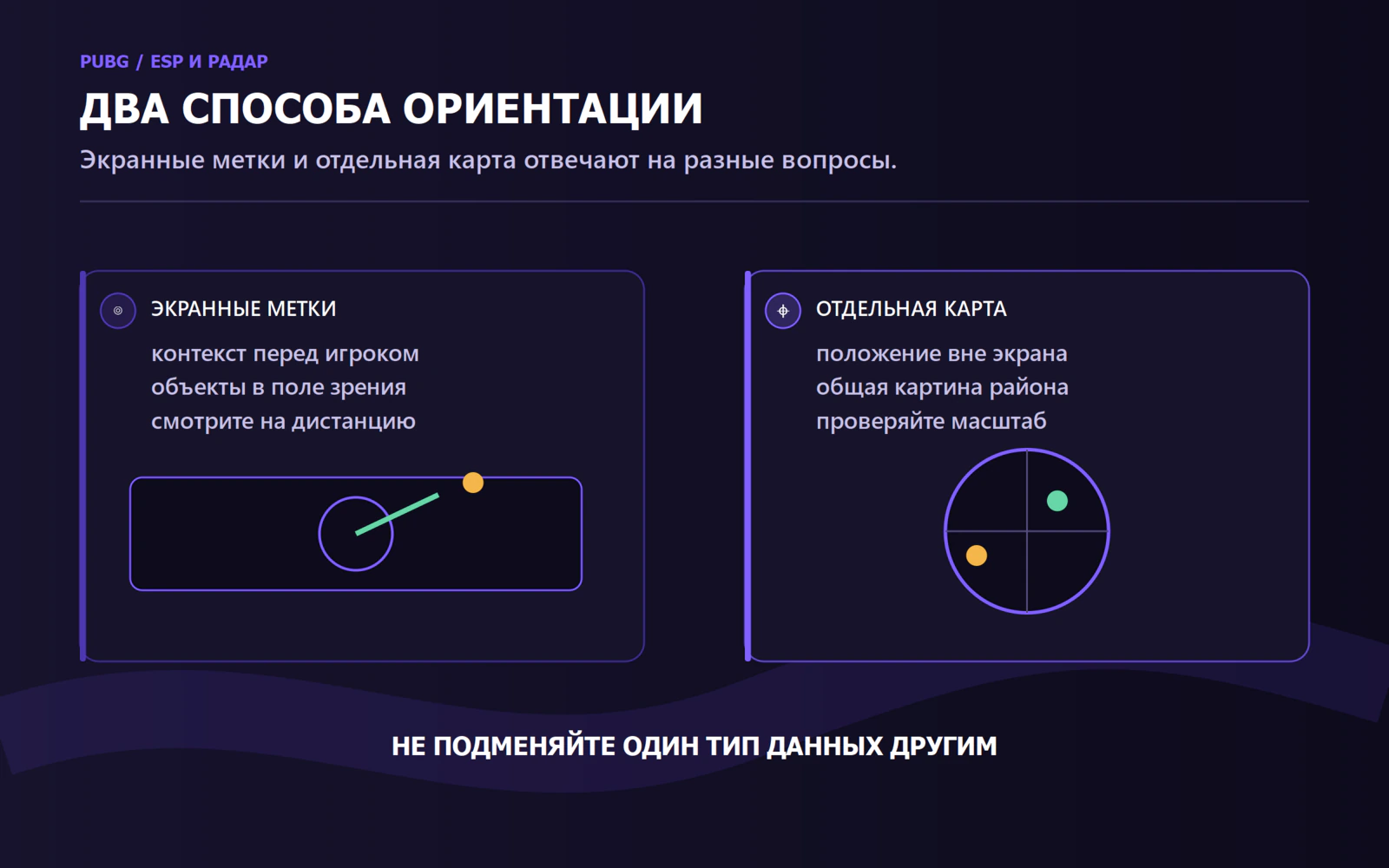
ESP выводит метки прямо в игровом пространстве, поэтому помогает соотнести объект с тем, что происходит перед вами. Радар собирает объекты в отдельном окне сверху. Это разные способы показать данные, а не названия одного режима. Перед покупкой сверяйте не общее слово «ESP», а список конкретных меток, фильтров, требования, статус и срок доступа в карточке выбранного продукта.
Чем ESP отличается от радара
ESP обычно добавляет информацию к объекту в кадре: рамку вокруг модели, скелет, имя, дистанцию или полосу здоровья. В центре экрана игрок видит не новую карту, а дополнительные подписи рядом с целью. Такой формат удобен, когда нужно быстро понять, кто находится в направлении взгляда и насколько далеко объект.
Радар работает в отдельной плоскости. Он показывает условную схему вокруг персонажа с точками и маркерами. Взгляд не привязан к тому, что попало в прицел: на небольшой панели можно оценить положение объектов сбоку или сзади. Нельзя считать радар заменой экранных меток. У него другая задача: дать представление о пространстве, а не описать цель на экране.
В карточках PUBG в каталоге Arayas встречаются оба типа отображения. Например, публичная карточка Vengeance перечисляет Box ESP, Skeleton и радар. Это не означает, что такой же набор есть у любого другого продукта категории. Сверка конкретной карточки перед оплатой обязательна.
Что сравнивать | ESP | Радар |
|---|---|---|
Где видна информация | Рядом с объектом в игровом кадре | В отдельном компактном окне |
Главный вопрос | Что за объект перед вами | Где объекты расположены относительно вас |
Типичные метки | Box, Skeleton, имя, дистанция, здоровье | Точки, направления, масштаб, фильтр объектов |
Когда полезнее | В момент контакта и наблюдения в конкретном направлении | При оценке окружения и маршрута |
Что проверить в карточке | Полный список меток и ограничения фильтров | Наличие радара, масштаб и список объектов |
Какие данные может показывать ESP
Слово ESP само по себе ничего не гарантирует. Один продукт выводит только рамку и дистанцию, другой добавляет скелет, имя или здоровье. На странице товара ищите каждую функцию отдельной строкой. Так вы не подмените реальный список ожиданиями от скриншота или чужого обзора.
Box ESP рисует вокруг модели рамку. Бывают полная, угловая и трёхмерная формы. Рамка помогает выделить модель среди фона, но не рассказывает о состоянии цели. Skeleton показывает условный каркас персонажа. Он может оказаться удобнее рамки на сложном фоне, где контур модели плохо читается.
Name выводит игровой ник, а Distance показывает расстояние. Эти метки решают разные задачи: имя позволяет отличить игрока, расстояние помогает оценить удалённость. Health обычно отображают полосой здоровья. Если карточка не указывает такую функцию, не стоит считать её доступной из-за похожего интерфейса на видеоролике.
Набор данных часто настраивается фильтрами. У отдельных продуктов фильтр скрывает часть типов объектов или оставляет на экране только игроков. Это снижает визуальный шум. Полезность фильтра зависит от его точного поведения, поэтому проверяйте не только название опции, но и её описание в актуальной карточке.
Что обычно показывают на радаре
Радар представляет объекты условными маркерами. В описаниях PUBG-продуктов встречаются 2D-радар, фильтр «только игроки», регулировка масштаба и размера окна. Это примеры функций, а не общий стандарт категории.
Масштаб меняет участок пространства, который помещается в окне. При близком масштабе легче различить ближние точки. При дальнем видно больше окружения, но детали сливаются. Размер и положение панели влияют на то, перекрывает ли она важную часть интерфейса. Если карточка называет только «радар» без параметров, считайте подтверждённым лишь его наличие, а не конкретную механику.
Отдельно уточняйте типы объектов. Игроки, транспорт и предметы могут выводиться разными слоями либо не поддерживаться вовсе. Формулировка «ESP и радар» не подтверждает лут, транспорт, имена или здоровье. Нужные объекты должны быть перечислены поставщиком.
Почему важны фильтры и читаемость
Чем больше подписей одновременно, тем труднее заметить нужную информацию. В плотном бою имя, дистанция, здоровье, скелет и рамка на нескольких моделях могут перекрыть друг друга. Фильтры и настройки видимости помогают собрать более читаемый интерфейс.
Перед выбором решите, какая информация для вас важнее. Если вас интересует различение целей в кадре, оценивайте Box, Skeleton, Distance и Health. Если нужно видеть расположение вокруг, смотрите на радар, масштаб и фильтр игроков. Если важен лут, ищите его отдельным пунктом. Не делайте вывод о наличии функции по названию категории PUBG.
Проверяйте, доступны ли настройки в текущей версии. Поставщик может менять интерфейс и список параметров вместе с обновлением сборки. Самый надёжный ориентир перед заказом это актуальная карточка товара и приложенная инструкция.
Чек-лист карточки PUBG перед покупкой
Сначала откройте выбранный товар, а не только страницу категории. Затем пройдите пять пунктов.
Функции. Выпишите нужные метки: рамка, скелет, имя, дистанция, здоровье, предметы, радар. Уберите из ожиданий всё, что карточка не подтверждает.
Статус. Смотрите текущую отметку на странице в день покупки. Не используйте продукт, если его страница сообщает о паузе или обновлении.
Совместимость. Сверьте заявленные версию Windows, разрядность, требования к игре и загрузчику. Не переносите требования с другого товара.
Срок доступа. Выберите нужную длительность из доступных вариантов карточки. Не фиксируйте цену по старой статье или скриншоту.
Инструкция и поддержка. Убедитесь, что понимаете, где получить ключ, какую учётную запись использовать и куда обратиться с номером заказа при ошибке.
Такой порядок защищает от самой частой ошибки: купить продукт с красивым общим описанием и ждать от него функций другого продукта.
Как читать скриншоты и описания без ложных выводов
Скриншот показывает один момент и может относиться к другой версии интерфейса. Визуальный пример полезен, чтобы понять форму рамки или расположение панели, но он не заменяет перечень возможностей. Текстовая карточка должна прямо подтверждать каждый пункт, на который вы рассчитываете.
Сравнивая товары, сделайте простую таблицу для себя: нужная функция, название продукта, подтверждение в карточке, актуальный статус, требование к Windows, срок. После этого выберите только из тех вариантов, которые закрывают ваш список. Такой подход особенно нужен, когда названия функций похожи: «visuals», «ESP», «radar» и «loot» могут обозначать разный объём возможностей.
Не опирайтесь на формулировки о риске обнаружения как на гарантию. Для стороннего софта в сетевой игре нельзя обещать отсутствие блокировки. Статус нужен для оценки текущей доступности продукта, а правила игры и риск для аккаунта остаются отдельным фактором решения.
Пример выбора под разные задачи
Игрок хочет только видеть противника в сложном интерьере. В его таблице приоритетными будут Box ESP, Skeleton и Distance. Радар окажется второстепенным, а лут он не будет считать обязательным. Он открывает карточки и оставляет в сравнении только те, где эти три пункта явно перечислены.
Другой игрок хочет ориентироваться на открытой местности. Он сначала проверит наличие радара, затем уточнит фильтр игроков и настройку масштаба. Если карточка подтверждает только радар без деталей, он не предполагает, что там есть нужные фильтры. Третий ищет именно данные о предметах. Ему нужен отдельный пункт о луте, поскольку рамки игроков и радар такого подтверждения не дают.
Когда идти в каталог
Каталог помогает сузить выбор, но окончательное решение принимайте на странице конкретного продукта. Сопоставьте функции, статус, требования и доступные сроки в день заказа. Затем сохраните ссылку на карточку и её название: эти данные пригодятся, если потребуется поддержка.
Перейдите в каталог PUBG и сверяйте выбранный вариант по чек-листу, а не по одному названию функции.
FAQ
ESP и радар это одно и то же?
Нет. ESP размещает метки рядом с объектами в игровом кадре, а радар показывает маркеры в отдельном окне. Продукт может иметь одну из функций или обе.
Покажет ли ESP лут?
Только если карточка выбранного продукта прямо перечисляет лут или предметы. Наличие Box ESP и Skeleton не подтверждает отображение лута.
Какие метки важнее: Box или Skeleton?
Это зависит от того, как вы воспринимаете картинку. Box выделяет границы модели, Skeleton показывает её каркас. Сначала убедитесь, что нужный вариант указан в карточке.
Можно ли по категории понять функции каждого товара?
Нет. Категория описывает направление, а точный набор зависит от продукта и может меняться. Проверяйте страницу товара непосредственно перед покупкой.
Что делать, если продукт отмечен как обновляемый?
Не запускайте его до возвращения рабочего статуса и следите за актуальной карточкой или инструкцией. Для уточнения по уже сделанному заказу обратитесь в поддержку с номером заказа.

Статья была полезна?

Читать дальше
 RustГайд29Новое
External и Internal: как выбрать по совместимости
Руководство по выбору External и Internal на уровне совместимости и карточки продукта.
 RustГайд12Новое
Как выбрать подписку на чит: сроки, активация и обновления
Практический чек-лист выбора срока подписки и проверки условий конкретного продукта.
 Counter Strike 2Гайд16Новое
Читы для CS2: функции, требования и ограничения
Гид по выбору заявленных функций и совместимости софта для Counter-Strike 2.
 29
29